⭐ Resumen de Novedades & Última Versión (Noviembre 2026)
Esta edición incorpora las mayores innovaciones operativas de la plataforma para acelerar el despacho, unificar sedes y conectar la facturación física con la tienda virtual:
- Estructura Visual y Roles de Usuario
- [Sección: Mi Tienda (Configuración Integral) 🔥 ACTUALIZADO](#3-sección-mi-tienda-configuración-integral)
- 3.2 Información Comercial & Horarios
- 3.3 [Dirección de Despacho & Radar GPS de Doble Círculo ✨ ¡NUEVO!](#33-dirección-de-despacho--radar-gps-de-doble-círculo)
- 3.4 Seguridad y Gestión del Equipo de Vendedores
- 3.5 [Red de Sedes Hermanas & Multisede ✨ ¡NUEVO!](#35-red-de-sedes-hermanas--multisede)
- [Sección: Pedidos & Domicilios en Tiempo Real 🔥 ACTUALIZADO](#4-sección-pedidos--domicilios-en-tiempo-real)
- 4.1 Filtros de Estado y Canales de Venta
- 4.2 Auditoría de Comprobantes (Lightbox Nequi / DaviPlata)
- 4.3 Despacho a Domiciliarios por WhatsApp y Comandas Térmicas
- 4.4 [Suite para Restaurantes & Bares (Mesas QR, Modificadores y Comandas) ✨ ¡NUEVO!](#44-suite-para-restaurantes--bares-mesas-qr-modificadores-y-comandas)
- [Sección: Inventario & Catálogo de Productos 🔥 ACTUALIZADO](#5-sección-inventario--catálogo-de-productos)
- 5.1 Buscador, Filtros de Stock y Sincronizador POS
- 5.2 Creación y Edición de Productos
- 5.3 [Motor Universal de Fraccionamiento por Rubros (4 Modos: Farmacia, Peso, Granel, Medida) ✨ ¡NUEVO!](#53-motor-universal-de-fraccionamiento-por-rubros-4-modos-farmacia-peso-granel-medida)
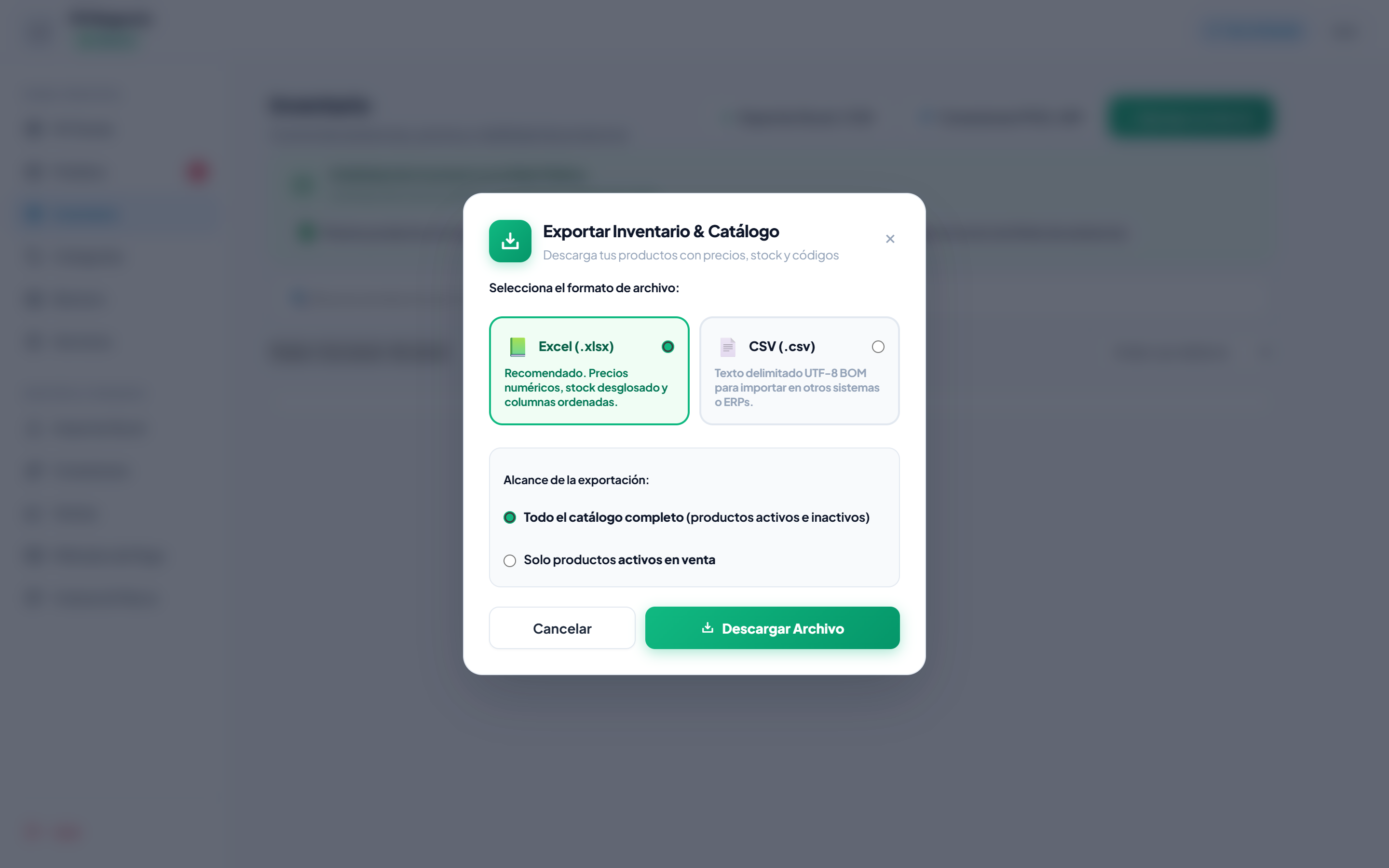
- 5.4 Exportación Masiva (Excel .xlsx y CSV)
- Sección: Categorías y Subcategorías
- Sección: Banners Promocionales
- Sección: Servicios & Agenda de Citas
- [Sección: Organizador & Importador Inteligente Excel (6 Reglas & Banco Predictivo) 🔥 ACTUALIZADO](#9-sección-organizador--importador-inteligente-excel)
- Sección: Ventas & Analítica Comercial
- Sección: Métodos de Pago y Cuentas Bancarias
- [Sección: Colores, Personalización & Diseño Social (Estilo Instagram) 🔥 ACTUALIZADO](#12-sección-colores--personalización-de-marca)
- 12.1 Temas, Colores y Paletas Rápidas
- 12.2 [Plantilla 6: Diseño Social / Estilo Instagram (Stories & Highlights) ✨ ¡NUEVO!](#122-plantilla-6-diseño-social--estilo-instagram-stories--highlights)
- Flujos Operativos Recomendados
- [QRColombia Hub 2.0 (Sincronizador de Escritorio POS) 🔥 ACTUALIZADO](#14-qrcolombia-hub-20-sincronizador-de-escritorio-pos)
- 14.1 ¿Qué es QRColombia Hub 2.0 y qué beneficios ofrece?
- 14.2 Paso 1: Descarga e Instalación Oficial (Nuevo Setup.exe)
- 14.3 Paso 2: Antivirus y Filtro Windows SmartScreen
- 14.4 [Paso 3: Selector de Vendedores Tipo Netflix ("¿Quién está atendiendo hoy?") ✨ ¡NUEVO!](#144-paso-3-selector-de-vendedores-tipo-netflix-quién-está-atendiendo-hoy)
- 14.5 Paso 4: Vinculación con la Tienda (Conexión & Llaves API)
- 14.6 Paso 5: Origen de Datos POS (WinDrogas, Copidrogas, SQL o Excel)
- 14.7 [Paso 6: Monitor de Pedidos en Vivo con Alertas Auditivas en Escritorio ✨ ¡NUEVO!](#147-paso-6-monitor-de-pedidos-en-vivo-con-alertas-auditivas-en-escritorio)
- 14.8 [Doctor de Base de Datos y Validador de Integridad ✨ ¡NUEVO!](#148-doctor-de-base-de-datos-y-validador-de-integridad)
- 14.9 [Auto-Actualizador en 1 Clic y Mantenimiento Continuo ✨ ¡NUEVO!](#149-auto-actualizador-en-1-clic-y-mantenimiento-continuo)
1. Introducción y Acceso al Sistema
El Panel de Administración de QR Colombia Store es la central de mando donde el comerciante gestiona su catálogo, recibe pedidos en vivo, calibra tarifas de entrega por GPS, administra su personal y configura sus pasarelas de pago.
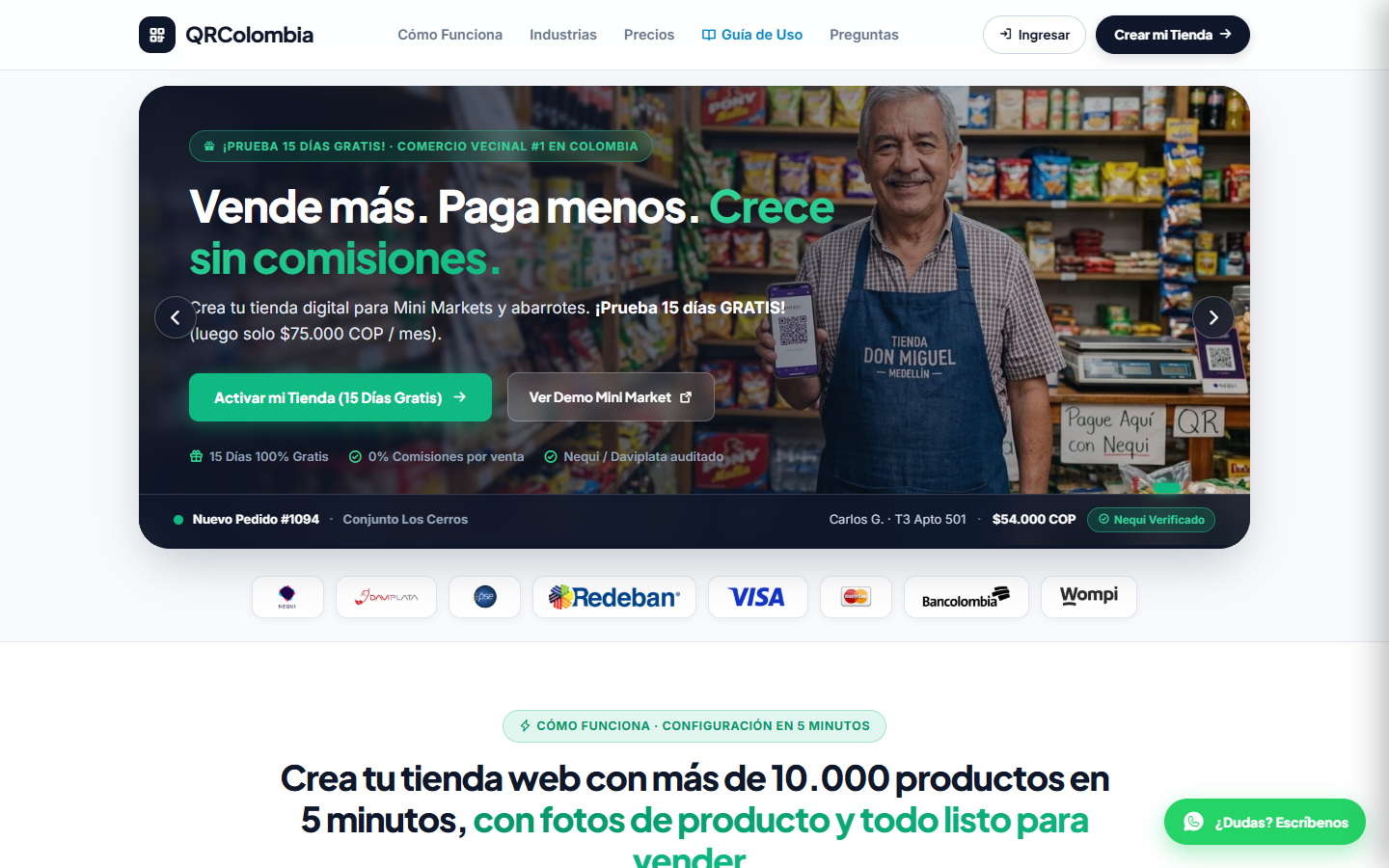
🌐 Paso 1: Ingreso desde el Landing Page Principal (QRCOLOMBIA.STORE)
Para mayor comodidad y facilidad de uso, no es necesario que recuerdes ni escribas URLs complejas, subdominios o nombres de páginas en tu navegador. El acceso al sistema se realiza de forma directa y centralizada desde el portal principal:
- Abre tu navegador web habitual (en computador, tablet o celular) e ingresa a: https://qrcolombia.store
- En la barra superior derecha del sitio web, haz clic en el botón →] Ingresar.
- También dispones del botón 📖 Guia de Uso en la barra superior para consultar este manual en línea en cualquier momento.
🔐 Paso 2: Pantalla de Inicio de Sesión (Login)
Al hacer clic en el botón Ingresar, serás llevado a la pantalla oficial de acceso seguro. Aquí el sistema identificará automáticamente a qué tienda o comercio perteneces con solo ingresar tus datos:
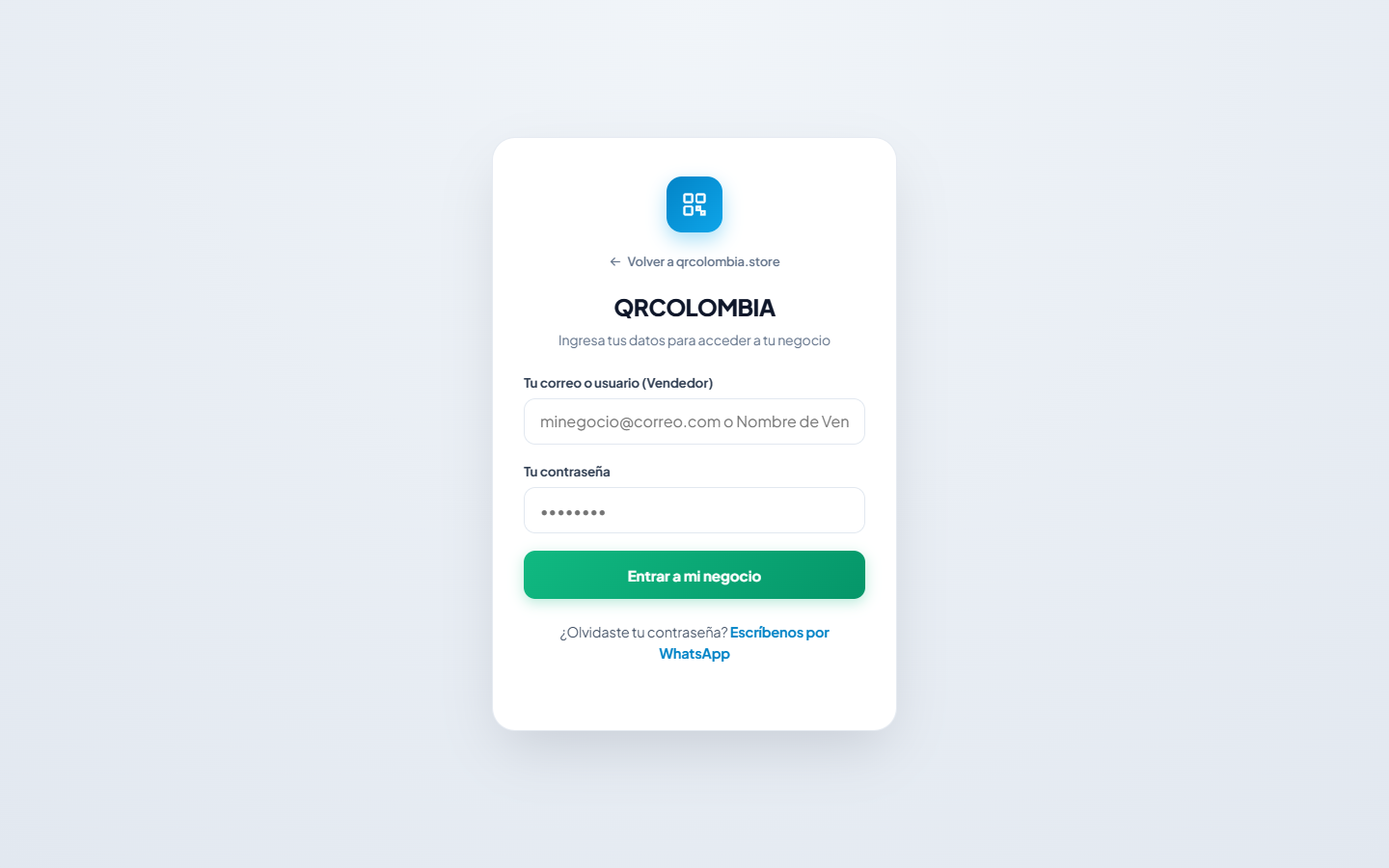
🔘 Elementos y Botones de la Pantalla de Login:
- Campo Tu correo o usuario (Vendedor):
- Si ingresa el Dueño: Escribe su correo electrónico corporativo registrado (ej. sanjuandediosdroguerias@hotmail.com).
- Si ingresa un Vendedor / Cajero: Escribe su identificador único corporativo generado por el sistema con formato NombreApellido@tienda (ej. DanielPosada@sanjuandediosdroguerias).
- Campo Tu contraseña: Clave alfanumérica de seguridad para validar el acceso individual.
- Botón Entrar a mi negocio: Valida las credenciales en el servidor y te redirige automáticamente al panel correspondiente: acceso total para el Administrador o panel exclusivo de Pedidos para el Vendedor.
- Enlace ¿Olvidaste tu contraseña? Escríbenos por WhatsApp: Conecta directamente con la línea de soporte oficial para restaurar las credenciales en caso de pérdida o bloqueo.
- Enlace ← Volver a qrcolombia.store: Redirige de regreso a la página principal del portal.
2. Estructura Visual y Roles de Usuario
Una vez iniciada la sesión, la pantalla se organiza en tres áreas fijas:
- Encabezado Superior (Top Header):
- Logo y Nombre del Negocio: Muestra la identidad del establecimiento.
- Insignia de Estado 🟢 Abierta / 🔴 Cerrada: Informa si la tienda web está aceptando pedidos del público en este momento.
- Botón Ver mi tienda (Icono de flecha saliente): Abre la tienda virtual en una pestaña nueva para comprobar cómo ve el cliente final los cambios realizados.
- Botón Salir: Cierra la sesión activa y regresa a la pantalla de login.
- Barra Lateral de Navegación (Sidebar):
- Panel Principal: Acceso a Mi Tienda, Pedidos (con insignia roja de pedidos nuevos), Inventario, Categorías, Banners y Servicios.
- Gestión & Finanzas: Acceso a Importar Excel, Ventas, Métodos de Pago y Colores & Marca.
- Conexiones & Red: Acceso a Conexiones POS y Sedes Hermanas.
- Botón Salir (Inferior): Cierre rápido de sesión.
- Diferencia de Roles (Admin vs. Vendedor):
- Rol Administrador (Dueño): Tiene acceso absoluto e ilimitado a todas las secciones del panel, configuración financiera, eliminación de productos y cambio de contraseñas.
- Rol Vendedor / Despachador: Modo restringido enfocado exclusivamente en la sección Pedidos. Oculta las pestañas de finanzas, inventario, métodos de pago y configuración de la tienda para proteger la privacidad del negocio.
3. Sección: Mi Tienda (Configuración Integral)
Esta sección permite parametrizar la carta de presentación del negocio, descargar el material publicitario físico, calibrar el mapa satelital de entregas, gestionar los accesos y coordinar sucursales.
3.1 Código QR Oficial, Logo y Afiche de Mostrador
Pestaña enfocada en la difusión física y digital del catálogo virtual.
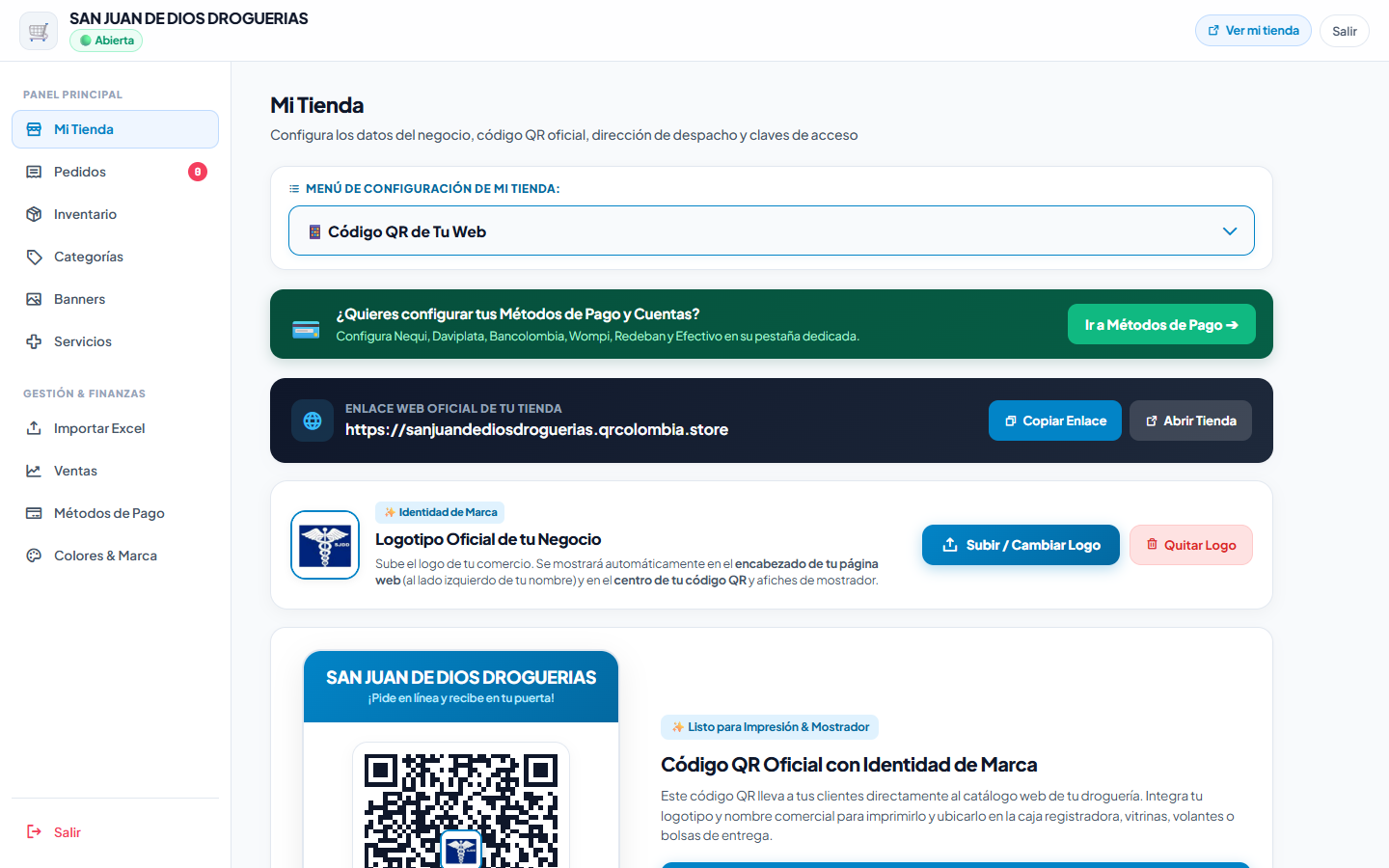
🔘 Botones y Acciones de la Pestaña QR:
- Botón Ir a Métodos de Pago ➔: Acceso directo a la configuración de Nequi, DaviPlata, Bancolombia y pasarelas.
- Botón Copiar Enlace: Copia al portapapeles de tu dispositivo el enlace web oficial de la tienda (ej. https://sanjuan.qrcolombia.store) para pegarlo en redes sociales o enviarlo a clientes.
- Botón Abrir Tienda: Abre directamente la tienda del cliente en el navegador.
- Botón Subir / Cambiar Logo: Permite seleccionar desde tu computador o celular una imagen cuadrada (.PNG, .JPG o .WEBP). Este logo se incrustará de forma automática en el encabezado de la web pública, en el centro del código QR y en los comprobantes.
- Botón Quitar Logo: Elimina el logo personalizado y restituye el icono predeterminado.
- Botón Descargar Imagen del QR (PNG): Genera y descarga al instante una imagen en alta resolución del código QR con el logo del negocio en el centro, lista para enviar a litografías, diseñar stickers o incluir en bolsas.
- Botón Descargar Afiche de Mostrador para Imprimir: Genera un diseño publicitario vertical listo para imprimir en tamaño carta o media carta, ideal para exhibir sobre el mostrador, vitrinas o puerta del local.
- Botón Compartir Catálogo por WhatsApp: Abre WhatsApp con un mensaje predeterminado que invita a los clientes a consultar el catálogo en línea.
3.2 Información Comercial & Horarios
Pestaña destinada a los datos de contacto y tiempos de atención al cliente.
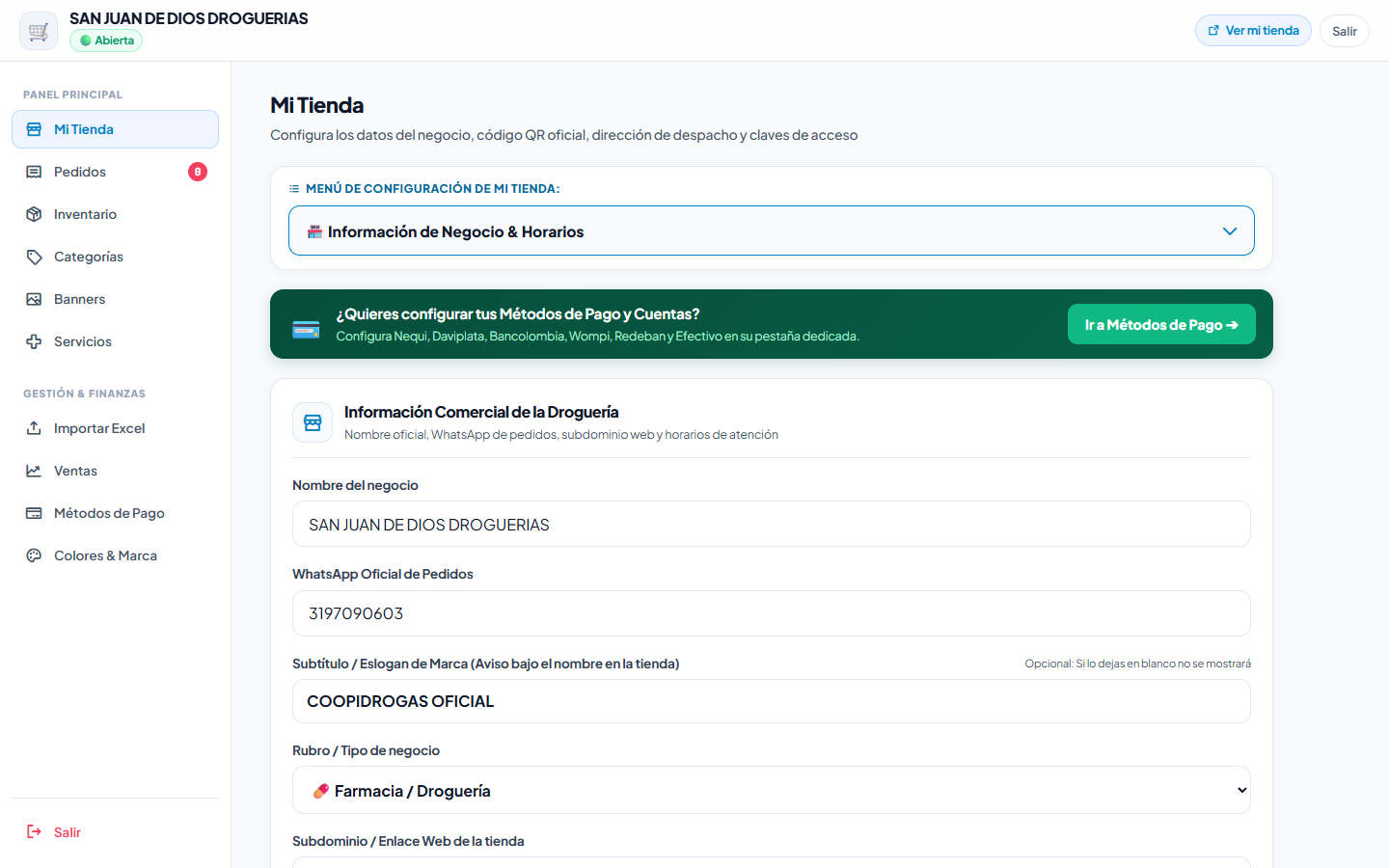
🔘 Campos y Botones de la Pestaña Información:
- Campo Nombre del negocio: El nombre legal o comercial que figurará en el encabezado de la web y en los tickets.
- Campo WhatsApp Oficial de Pedidos: Número telefónico (código de área + número) al que llegarán las alertas y confirmaciones de pedidos.
- Campo Subtítulo / Eslogan de Marca: Frase distintiva de tu negocio (ej. "¡Tu salud en las mejores manos!").
- Selector Rubro / Tipo de negocio: Define la plantilla visual y adaptabilidad del catálogo (Farmacia / Droguería, Minimarket, Restaurante, Ferretería, Moda, etc.).
- Campo Subdominio / Enlace Web de la tienda: Identificador único de tu tienda en internet.
- Bloque de Horarios (Lunes a Domingo): Permite fijar horas de apertura y cierre, o marcar días cerrados.
- Botón Guardar Información Comercial: Registra y actualiza de inmediato toda la información en la base de datos y la tienda web.
3.3 Dirección de Despacho & Radar GPS de Doble Círculo ✨ ¡NUEVO!
El nuevo Radar GPS de Doble Círculo transforma radicalmente la logística de tu negocio, permitiendo combinar despachos propios con mensajería por aplicación en tiempo real:
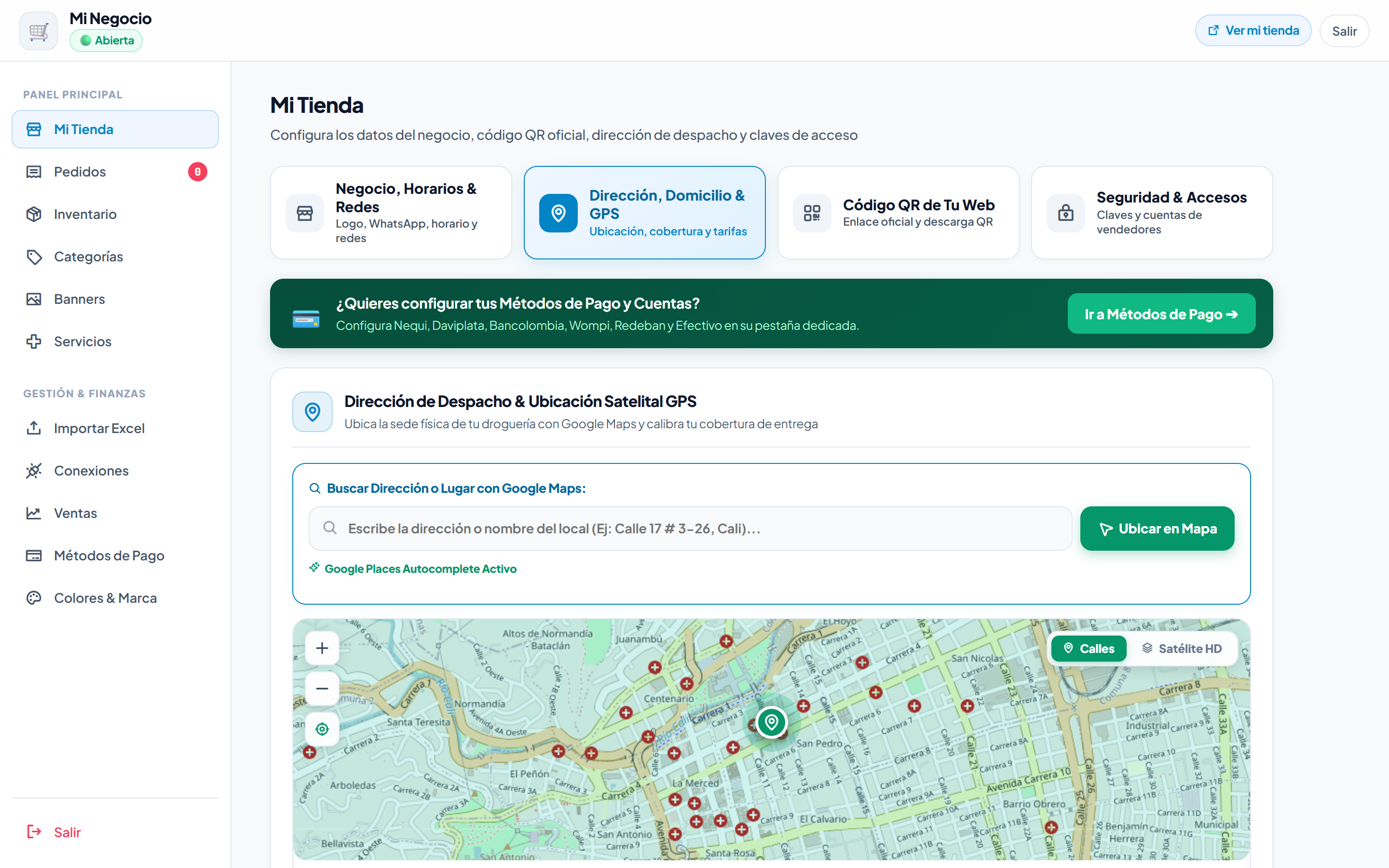
🎯 ¿Cómo funciona el Radar de Doble Círculo?
- 🟢 Círculo Verde Interior (Domiciliario Propio / Tarifa Fija):
- Representa el perímetro de cercanía atendido por el mensajero fijo o domiciliario contratado por tu droguería.
- Tarifa plana: Dentro de este círculo (ej. hasta 3 km), el costo de envío es un valor fijo establecido por ti (ej. $5.000 COP), o gratis si la compra supera tu monto mínimo.
- 🔵 Círculo Azul Punteado Exterior (Mensajeros Urbanos API / Tarifa Dinámica por KM):
- Representa el perímetro extendido de la ciudad (ej. de 3 km a 15 km).
- Al sobrepasar el radio del domiciliario propio, el carrito de compras consulta en vivo la API V2 de Mensajeros Urbanos y cotiza el trayecto por kilómetro exacto en función del tráfico y la distancia GPS, cobrando al cliente el valor real de la carrera de forma 100% transparente.
🔘 Parámetros y Botones del Módulo GPS:
- Campo Buscar Dirección o Lugar con Google Maps: Caja de búsqueda con autocompletado de direcciones y coordenadas satelitales en Colombia.
- Botón Ubicar en Mapa: Mueve el pin marcador directamente a la dirección escrita. También puedes arrastrar el pin libremente por el mapa.
- Botones de Capa (Calles / Satélite HD): Alterna entre la cartografía de calles y la vista fotográfica satelital de alta resolución.
- Campo Radio Mensajero Propio (km): Determina el tamaño del círculo verde.
- Campo Radio Máximo Cobertura Mensajeros Urbanos (km): Determina el tamaño del círculo exterior azul punteado.
- Interruptores de Entrega:
- Habilitar Domicilio: Permite cotización satelital y entrega a domicilio.
- Habilitar Recoger en Tienda (Takeout): Permite que el comprador retire su pedido en el local sin costo de flete.
- Botón Guardar Dirección, Cobertura y Tarifas de Domicilio: Actualiza de inmediato las reglas de cotización en el carrito de compras del cliente.
3.4 Seguridad y Gestión del Equipo de Vendedores
Protege la cuenta principal y permite crear accesos limitados para el personal de mostrador.
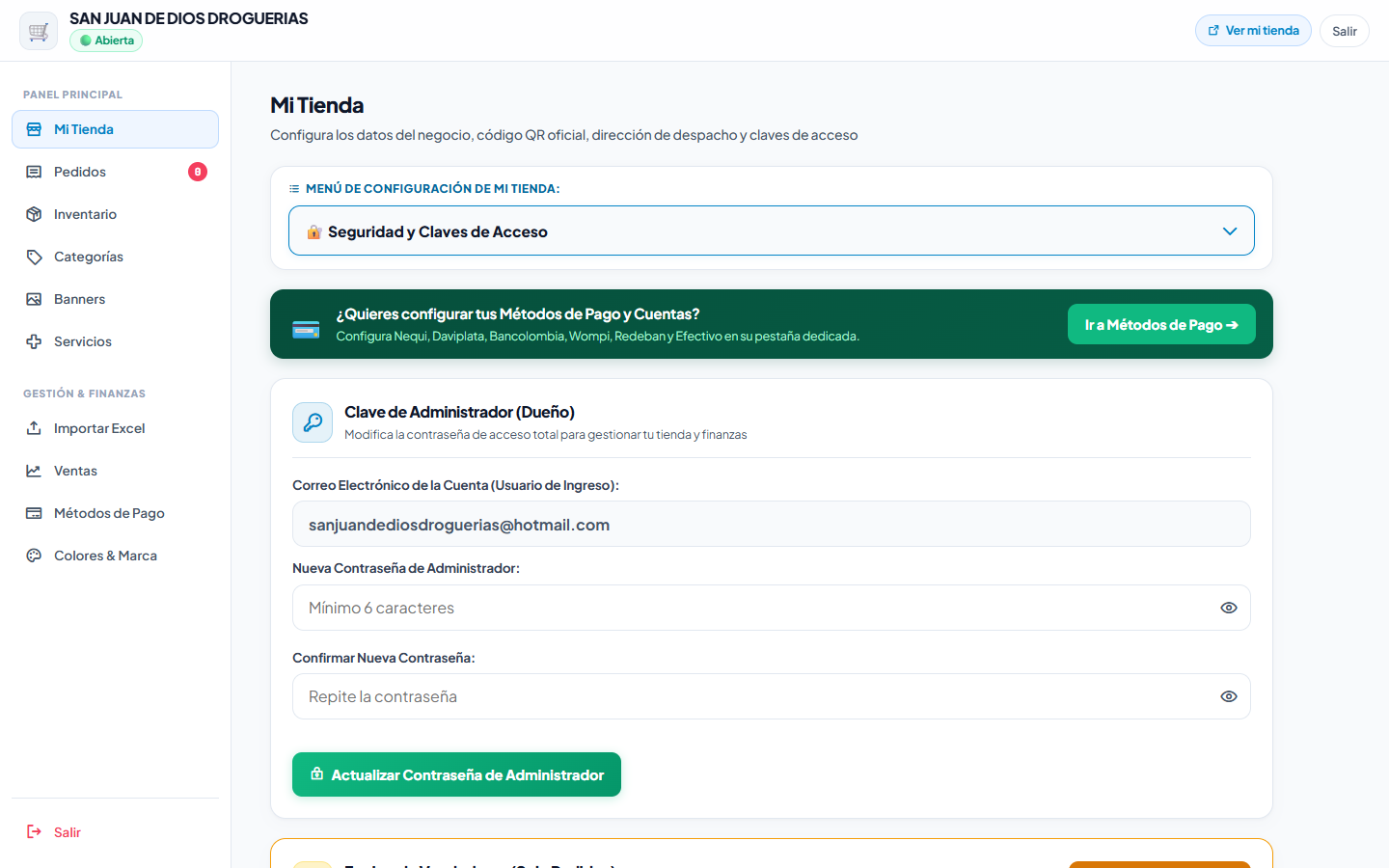
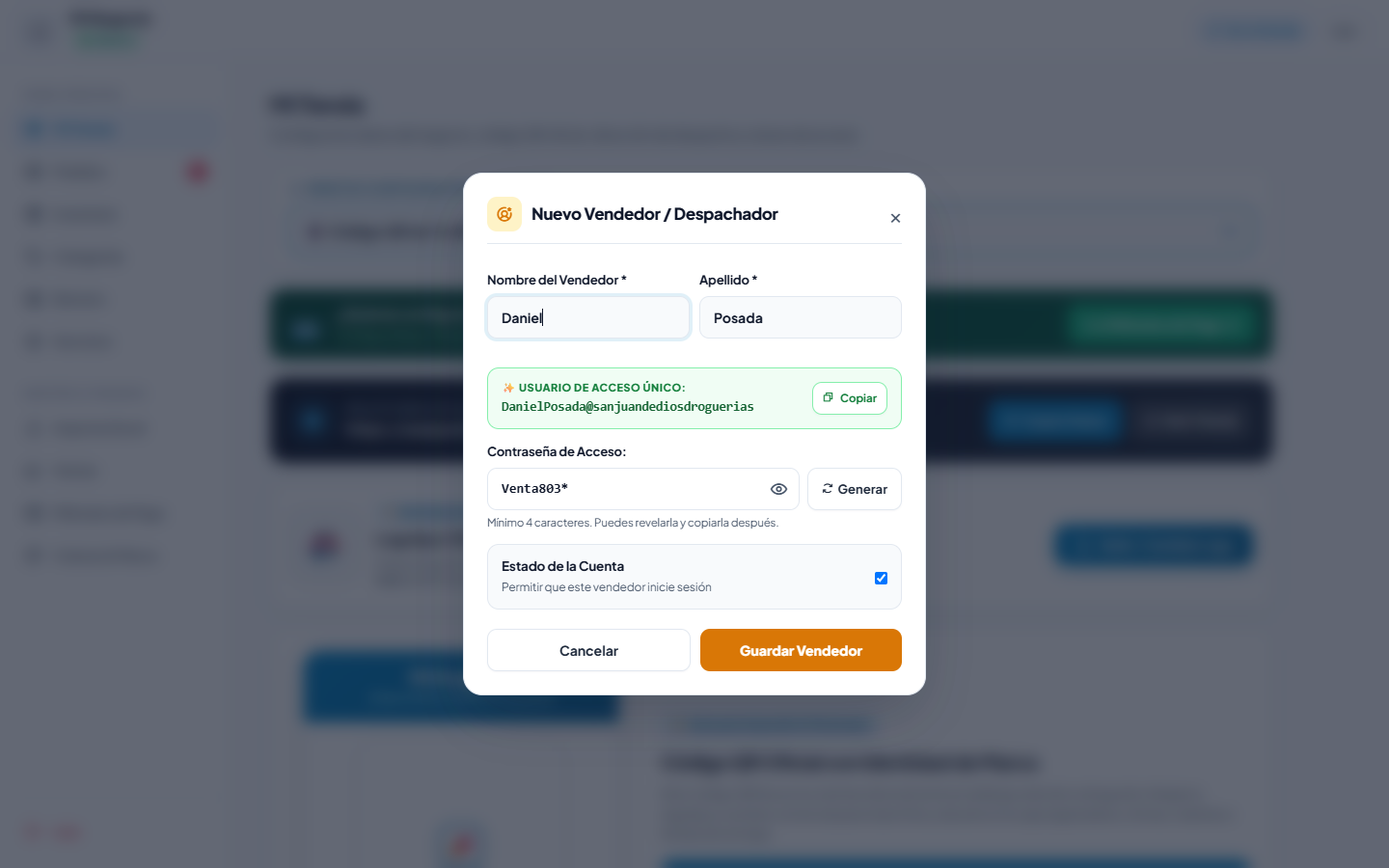
🔘 Botones y Acciones de Seguridad:
- Bloque Clave de Administrador (Dueño): Permite al propietario cambiar su contraseña maestra en cualquier momento.
- Bloque Equipo de Vendedores (Solo Pedidos):
- Permite crear credenciales individuales para cajeros, regentes o despachadores, quienes solo verán la sección Pedidos.
- Botón + Agregar Vendedor: Abre la ventana modal para registrar a un nuevo cajero.
- Ventana Modal Nuevo Vendedor / Despachador:
- Campo Nombre & Apellido: Al escribirlos, el sistema genera automáticamente un usuario único matemático e irrepetible: NombreApellido@subdominio (ej. DanielPosada@sanjuandediosdroguerias).
- Botón 📋 Copiar: Copia al portapapeles una plantilla de bienvenida con enlace y credenciales para enviar por WhatsApp.
- Campo Contraseña de Acceso & Botón Generar: Sugiere claves seguras de 6 caracteres.
- Casilla Permitir que este vendedor inicie sesión: Activa o suspende el acceso al instante.
- Botón Guardar Vendedor: Registra al trabajador de inmediato.
3.5 Red de Sedes Hermanas & Multisede ✨ ¡NUEVO!
Para cadenas de droguerías, sucursales en diferentes barrios o franquicias, la Red de Sedes Hermanas conecta los inventarios y pedidos de todas tus sedes en una sola red unificada:
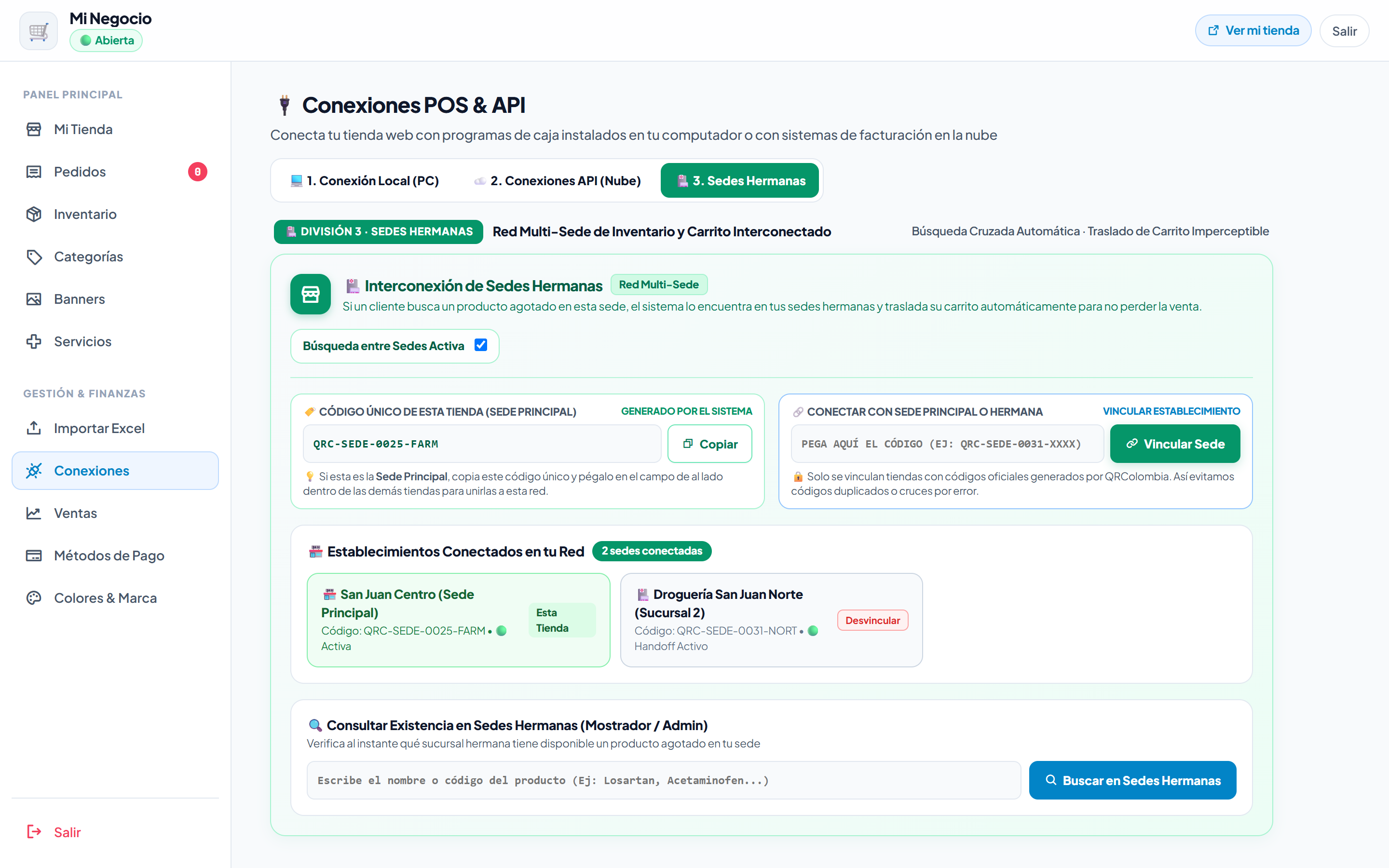
🌐 Beneficios de la Red de Sedes Hermanas:
- Código de Sede Único (QRC-SEDE-XXXX): Cada tienda cuenta con una llave pública de sede que puedes compartir con tus otras sucursales para enlazarlas con 1 clic.
- Buscador Cruzado de Inventario: Si un cliente busca en la web de la Sede Norte un medicamento que está agotado, el buscador le muestra amablemente: "Disponible de inmediato en nuestra Sede Centro (a 2.4 km de ti)".
- Traspaso Inteligente de Carritos (3 Escenarios Automatizados):
- Escenario 1 (Stock Completo en Sede Actual): El pedido se despacha normalmente por la sede donde ingresó el cliente.
- Escenario 2 (Stock Disponible en Sede Hermana): Si la sede actual no tiene stock suficiente, el sistema ofrece al cliente redirigir su carrito a la sucursal más cercana con existencias disponibles sin perder sus productos.
- Escenario 3 (Carrito Dividido / Despacho Mixto): Cuando el cliente pide productos repartidos entre dos sucursales, el sistema desglosa los envíos coordinando ambos puntos de despacho.
- Botón Vincular Sede Hermana: Solo debes pegar el código QRC-SEDE-XXXX de la sucursal y pulsar Conectar.
4. Sección: Pedidos & Domicilios en Tiempo Real
El corazón de la operación diaria. Monitorea las compras entrantes, actualiza los estados de preparación y entrega, y audita los pagos realizados por transferencias o datáfono.
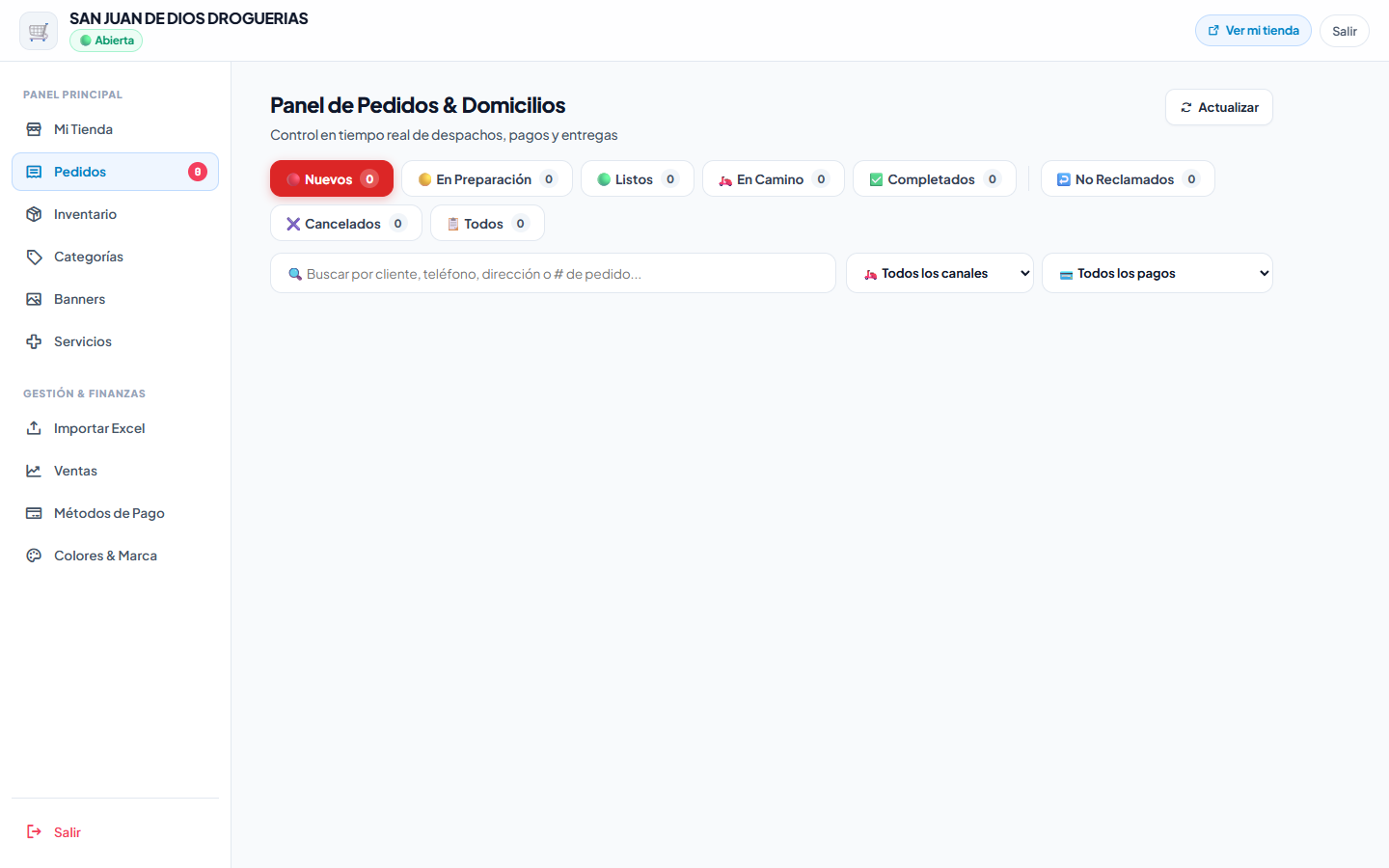
4.1 Filtros de Estado y Canales de Venta
- Botón Actualizar: Consulta el servidor manualmente en busca de nuevos pedidos. El sistema emite alertas auditivas cuando entra una orden.
- Botones de Estado: 🔴 Nuevos, 🟡 En Preparación, 🟢 Listos, 🛵 En Camino, ✅ Completados, ↩️ No Reclamados, ✖️ Cancelados, 📋 Todos.
- Filtros Rápidos: 📅 Hoy, Ayer, 📜 Ver Histórico Completo.
- Buscador Universal: Localiza pedidos por nombre del cliente, teléfono, dirección o número de orden.
- Desplegable de Canales: Filtra por Domicilio, Recoger en Tienda, Venta Local o Mesa (Restaurantes).
4.2 Auditoría de Comprobantes (Lightbox Nequi / DaviPlata)
Cuando el cliente paga con transferencia bancaria, adjunta la captura de pantalla:
- Botón 📸 Ver Comprobante: Abre el visor en pantalla completa (Lightbox) con la foto real de la transacción.
- Botón ✅ Aprobar Pago: Marca el pedido como verificado y avanza la orden a preparación.
- Botón ❌ Rechazar Pago / Ilegible: Solicita al cliente reenviar el comprobante válido por WhatsApp.
4.3 Despacho a Domiciliarios por WhatsApp y Comandas Térmicas
- Botón 🛵 Enviar Ruta al Domiciliario: Abre un chat de WhatsApp con el repartidor conteniendo:
- Número de pedido y nombre del cliente.
- Teléfono con enlace de llamada inmediata.
- Dirección de entrega exacta con torre/apartamento.
- Enlace directo a Google Maps / Waze para iniciar la navegación satelital con un toque.
- Desglose de productos y valor exacto a cobrar en efectivo.
- Botón 🖨️ Imprimir Ticket / Comanda: Envía la orden a tu impresora térmica POS de 58mm u 80mm.
4.4 Suite para Restaurantes & Bares (Mesas QR, Modificadores y Comandas) ✨ ¡NUEVO!
Si tu negocio opera en el rubro gastronómico, cafetería, repostería o bar, QR Colombia activa automáticamente la Suite Especializada de Restaurantes:
🍽️ Funcionalidades Exclusivas:
- Códigos QR Individuales por Mesa:
- Genera un código QR único para cada mesa física (Mesa 1, Mesa 2, Terraza 4, Barra, etc.).
- El cliente escanea el QR desde su mesa, visualiza la carta con fotos, arma su pedido y ordena directamente a la cocina sin esperar al mesero.
- Modificadores y Adiciones por Plato:
- Permite configurar opciones obligatorias o adicionales en cada producto:
- Término de la carne (Término medio, Tres cuartos, Bien asada).
- Elección de acompañamiento (Papas a la francesa, Yuca, Ensalada).
- Adiciones con costo extra (Tocineta +$3.500, Queso extra +$2.000).
- Notas Especiales a Cocina:
- Campo de texto libre para que el comensal indique requerimientos dietarios: "Sin cebolla", "Salsa aparte", "Alérgico al maní".
- Propina Voluntaria Sugerida:
- El checkout incluye el cálculo sugerido del 10% de propina voluntaria legal, con opción de modificar o retirar el porcentaje con 1 clic.
- Comanda Térmica de Cocina:
- Ticket especializado de cocina con tipografía grande, número de mesa destacado, notas de preparación resaltadas en negrita y sin precios para agilizar el despacho del chef.
5. Sección: Inventario & Catálogo de Productos
Control centralizado de existencias, precios, fotografías y presentaciones comerciales.
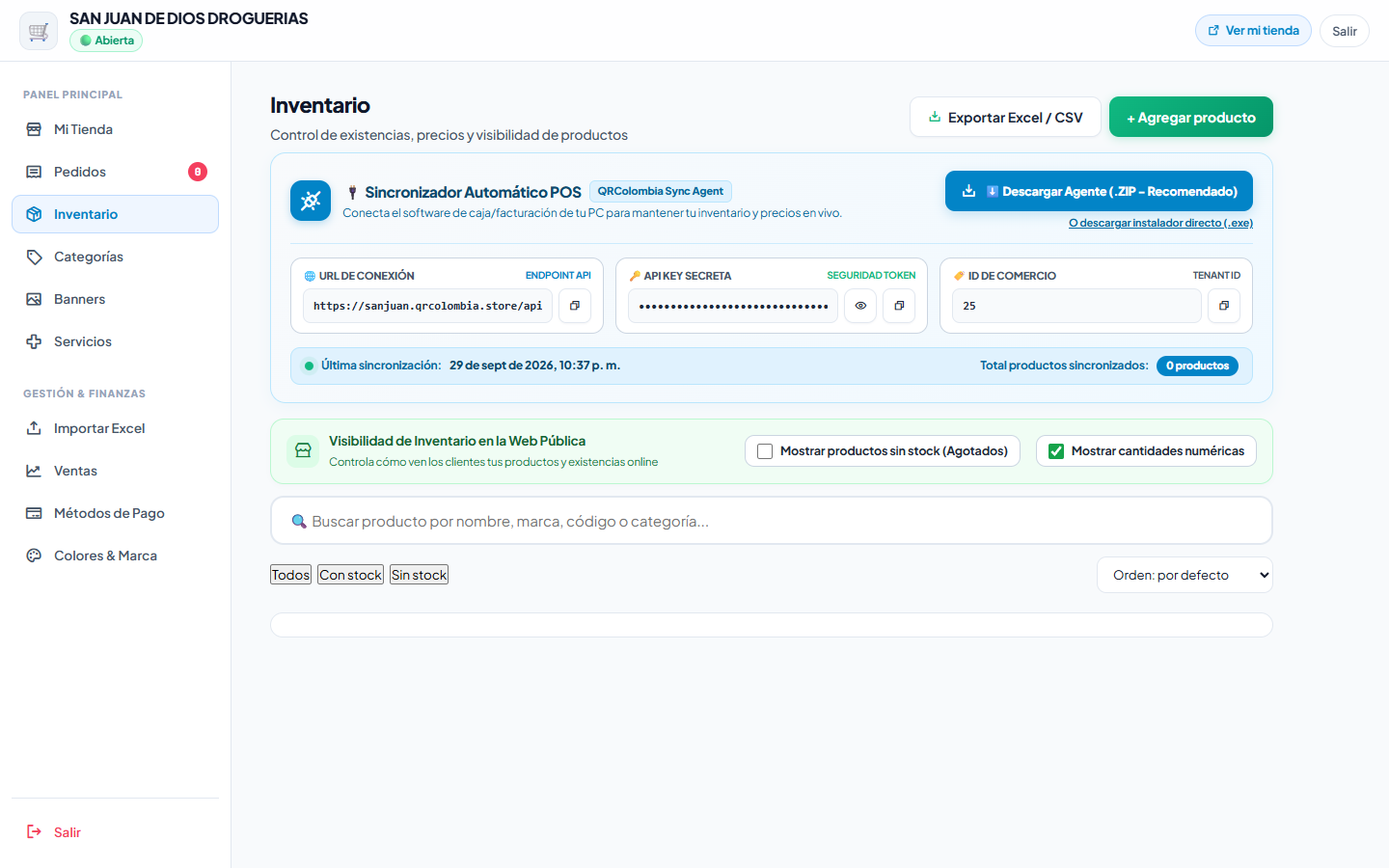
5.1 Buscador, Filtros de Stock y Sincronizador POS
- Botón + Agregar producto: Abre el formulario para registrar un nuevo artículo manualmente.
- Botón Exportar Excel / CSV: Despliega el asistente de descarga de base de datos.
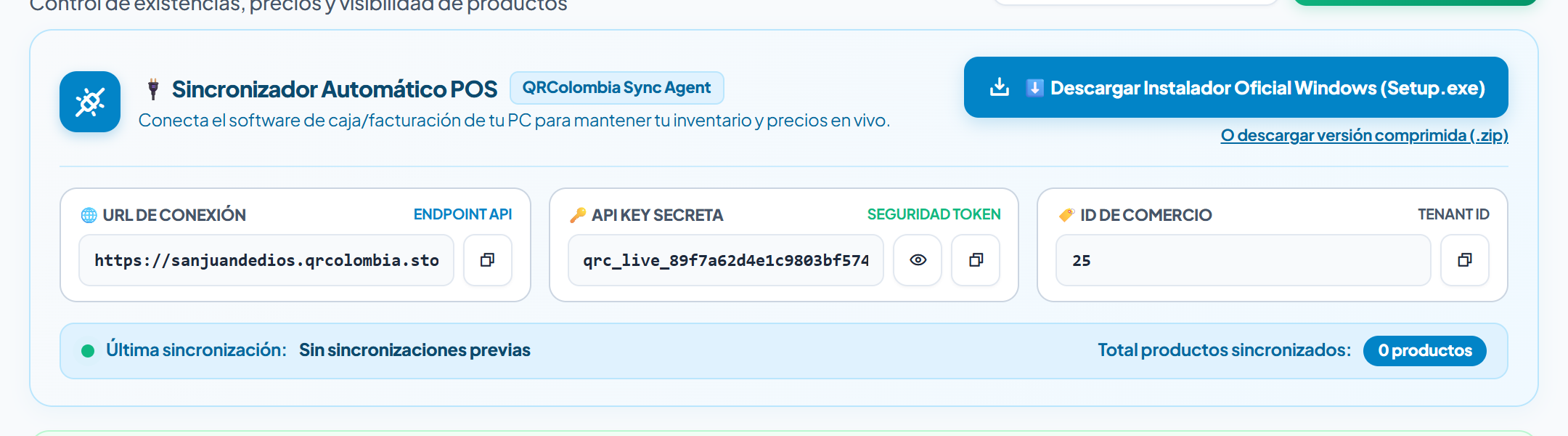
- Caja 🔌 Sincronizador Automático POS (QRColombia Sync Agent):
- Botón 📥 Descargar Agente (.ZIP - Recomendado): Paquete oficial de instalación para el computador de la farmacia.
- Enlace O descargar instalador directo (.exe): Descarga directa del instalador QRColombia-Sync-Agent-Setup.exe.
- Botones Copiar Endpoint API, Copiar API Key e ID de Comercio: Credenciales de autenticación segura.
5.2 Creación y Edición de Productos
Al pulsar + Agregar producto o hacer clic en cualquier producto de la tabla:
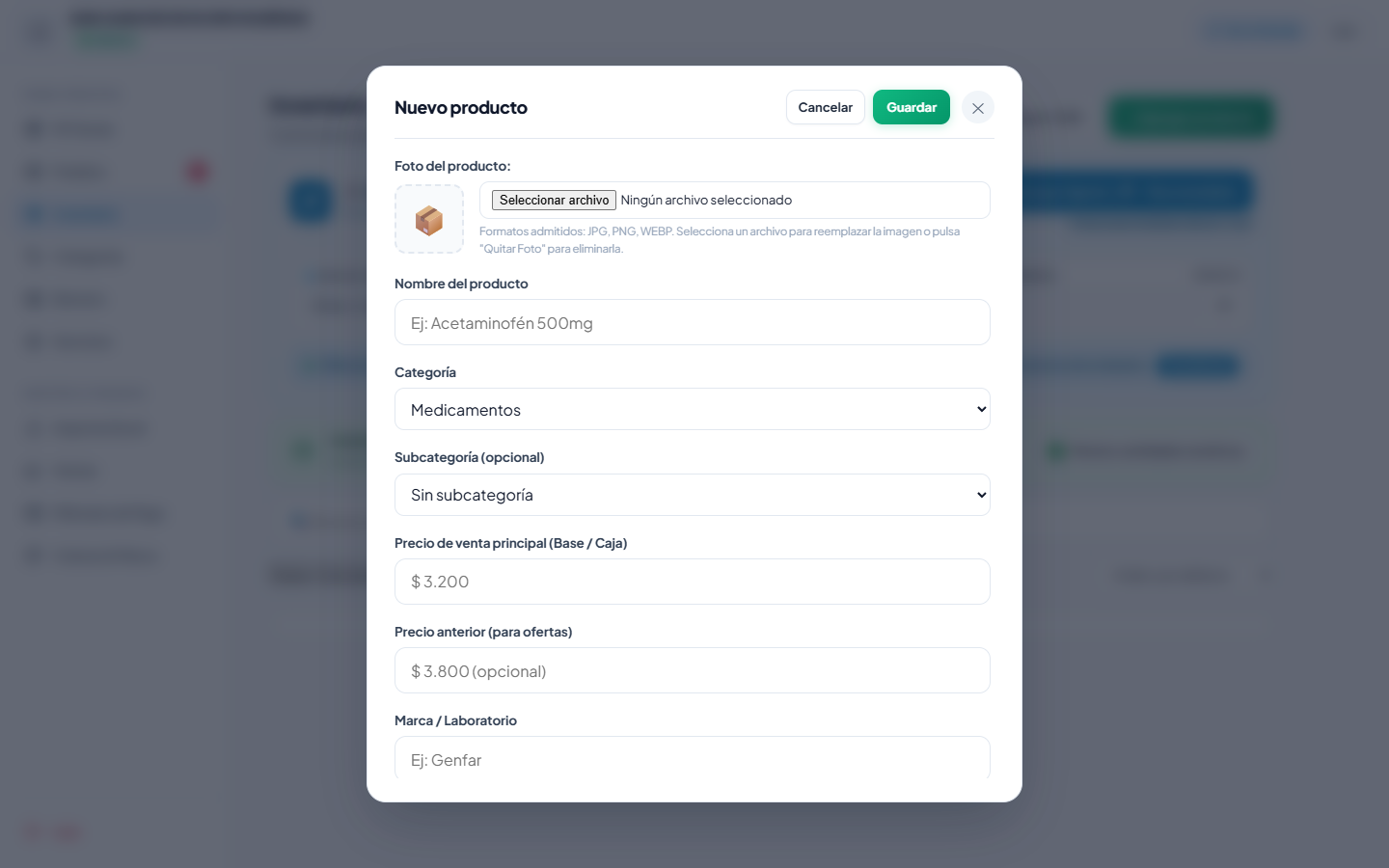
- Botón Seleccionar archivo (Foto del producto): Carga la imagen del producto (JPG, PNG o WEBP). El motor gráfico la optimiza automáticamente para carga ultra rápida en teléfonos móviles.
- Campo Nombre del producto: Nombre descriptivo y gramaje (ej. Acetaminofén 500mg MK).
- Desplegables Categoría y Subcategoría: Clasificación en el catálogo.
- Campo Precio de venta principal (Base / Caja): Precio estándar al público.
- Campo Precio anterior (para ofertas): Activa la insignia visual de descuento (ej. ¡Ahorra 15%!).
- Campo Marca / Laboratorio: Fabricante del producto (ej. Genfar, Bayer, Lafrancol).
- Campo Código de barras / SKU: Código numérico compatible con pistolas lectoras láser.
5.3 Motor Universal de Fraccionamiento por Rubros (4 Modos: Farmacia, Peso, Granel, Medida) ✨ ¡NUEVO!
El nuevo Motor Universal de Fraccionamiento amplía la potencia de venta de QR Colombia para adaptarse con precisión exacta al modelo de cobro de cualquier industria comercial:
🔄 Los 4 Modos de Fraccionamiento:
- 💊 Modo Farmacia / Droguería (Caja / Blíster / Pastilla Suelta):
- Venta por Caja: Precio de caja completa y cantidad de unidades totales (ej. Caja x 30).
- Venta por Blíster / Sobre: Precio por lámina y pastillas por sobre (ej. Blíster x 10).
- Venta por Unidad / Pastilla: Precio al detal por tableta o ampolla individual.
- El stock se descuenta matemáticamente sin descuadres de inventario.
- ⚖️ Modo Venta por Peso (Kilo / Libra / Media Libra):
- Especial para carnicerías, queserías, pescaderías y fruver.
- Permite cotizar por Kilo (1.000g), Libra (500g) y Media Libra (250g) con cálculo automático de precio proporcional.
- 🌾 Modo Venta a Granel (Bulto / Kilo / Libra):
- Especial para tiendas de mascotas (alimento para perros y gatos), granos, semillas y materias primas.
- Permite vender el Bulto cerrado (ej. 25 Kg o 40 Kg) o fraccionar por Kilos y Libras sueltas.
- 📏 Modo Longitud y Metraje (Rollo / Metro):
- Especial para ferreterías, telas, cables eléctricos, mangueras y cordonerías.
- Permite fijar el precio del Rollo completo (ej. 100 metros) con descuento y el precio por Metro lineal.
5.4 Exportación Masiva (Excel .xlsx y CSV)
Permite hacer copias de seguridad de tu inventario o enviarlo a contabilidad.
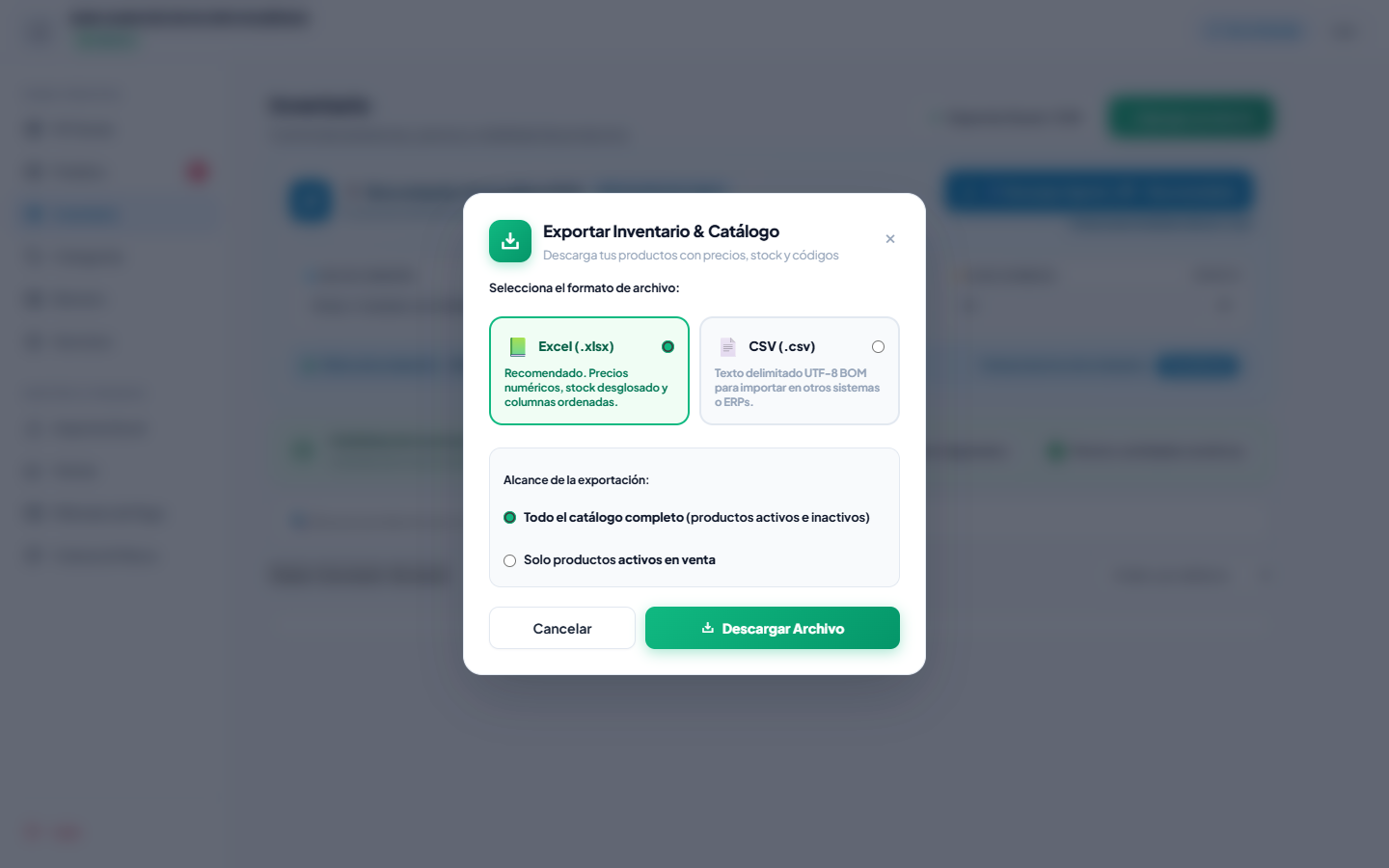
- Opciones: Excel (.xlsx) con formato profesional o CSV (.csv) delimitado en UTF-8 con BOM.
- Alcance: Todo el catálogo completo o Solo productos activos en venta.
- Botón Descargar Archivo: Genera el archivo en tu navegador en cuestión de segundos.
6. Sección: Categorías y Subcategorías
Permite estructurar los pasillos virtuales de tu negocio para que los clientes encuentren rápidamente lo que buscan.
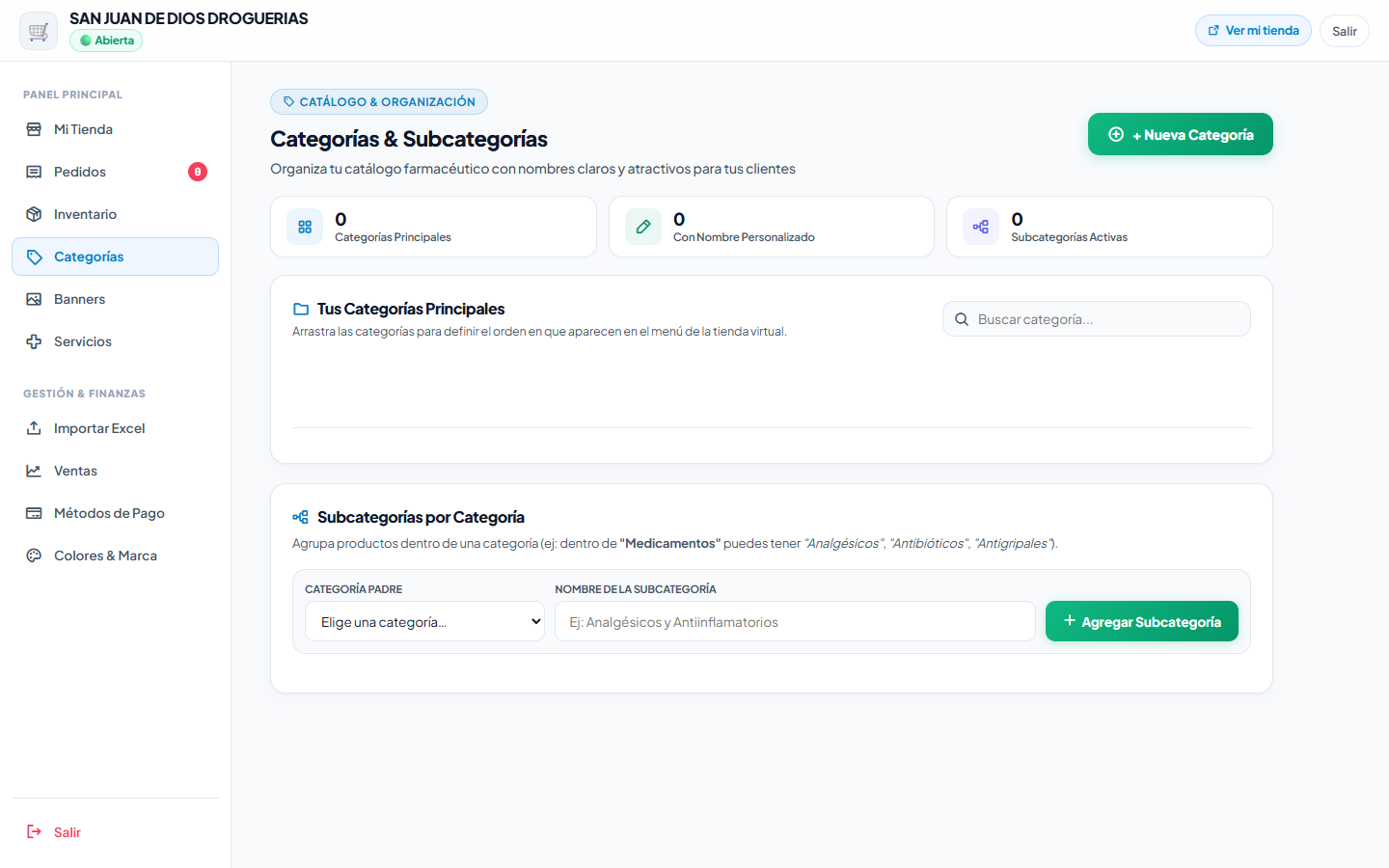
- Botón + Nueva Categoría: Crea una categoría principal indicando nombre, emoji e imagen representativa.
- Reordenamiento por Arrastre (Drag & Drop): Toma cualquier categoría y muévela arriba o abajo para fijar su orden de aparición en la tienda.
- Bloque de Subcategorías: Permite anidar secciones dentro de categorías padre (ej. Medicamentos ➔ Analgésicos, Antibióticos, Antigripales).
7. Sección: Banners Promocionales
Gestiona las piezas gráficas publicitarias que rotan en el carrusel principal de la tienda.
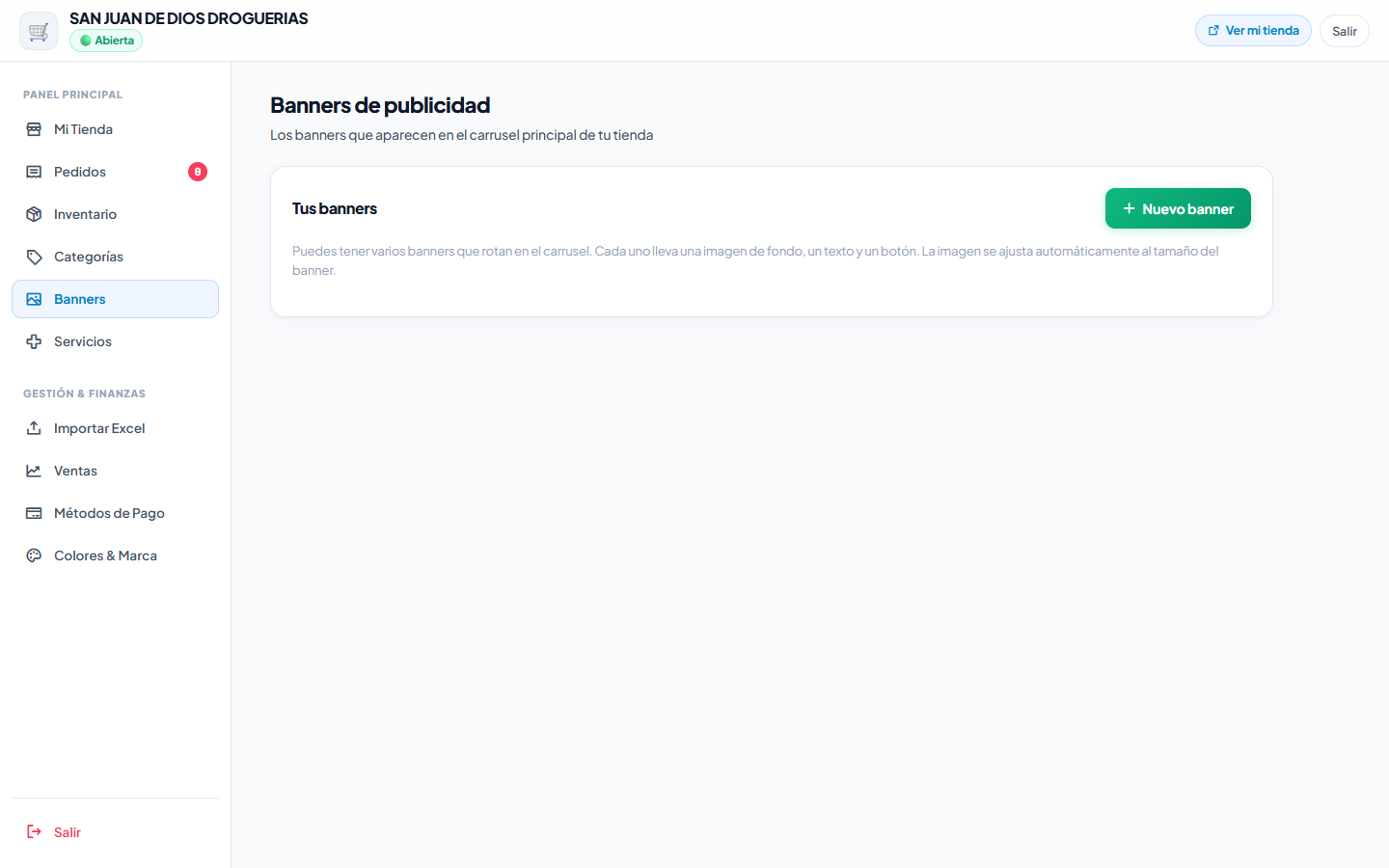
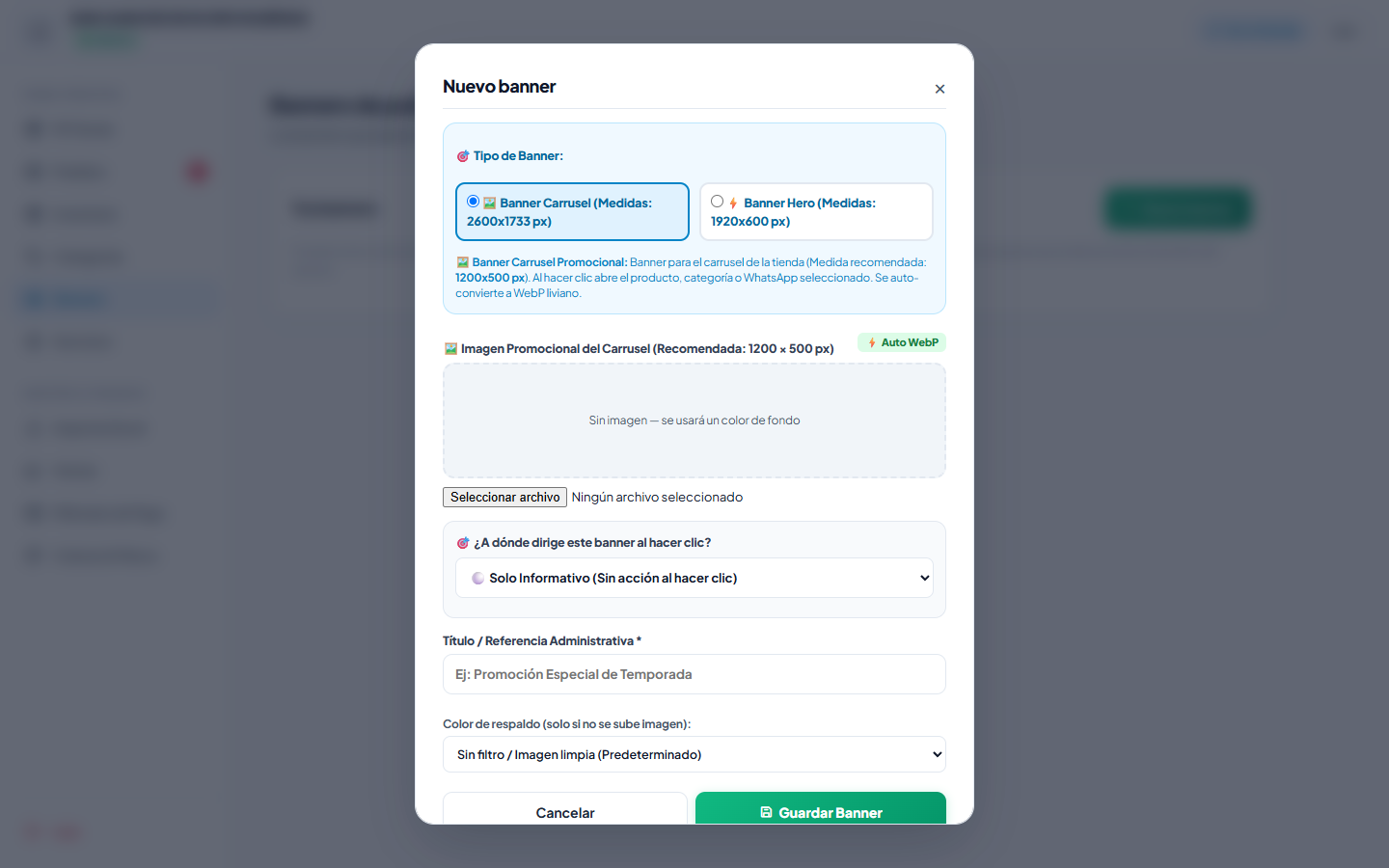
- Botón Nuevo banner: Abre la ventana para subir un anuncio publicitario.
- Campos: Título de campaña, imagen para computador/móvil y enlace de destino (producto, categoría o chat de WhatsApp).
- Interruptor Activo / Inactivo: Pausa promociones de temporada sin necesidad de eliminarlas.
- Integración con Plantilla Social: En la nueva plantilla estilo Instagram, los banners se convierten automáticamente en Stories interactivas.
8. Sección: Servicios & Agenda de Citas
Módulo para droguerías que ofrecen inyectología, toma de tensión, glucometría, o negocios con agenda de citas y fórmulas médicas.
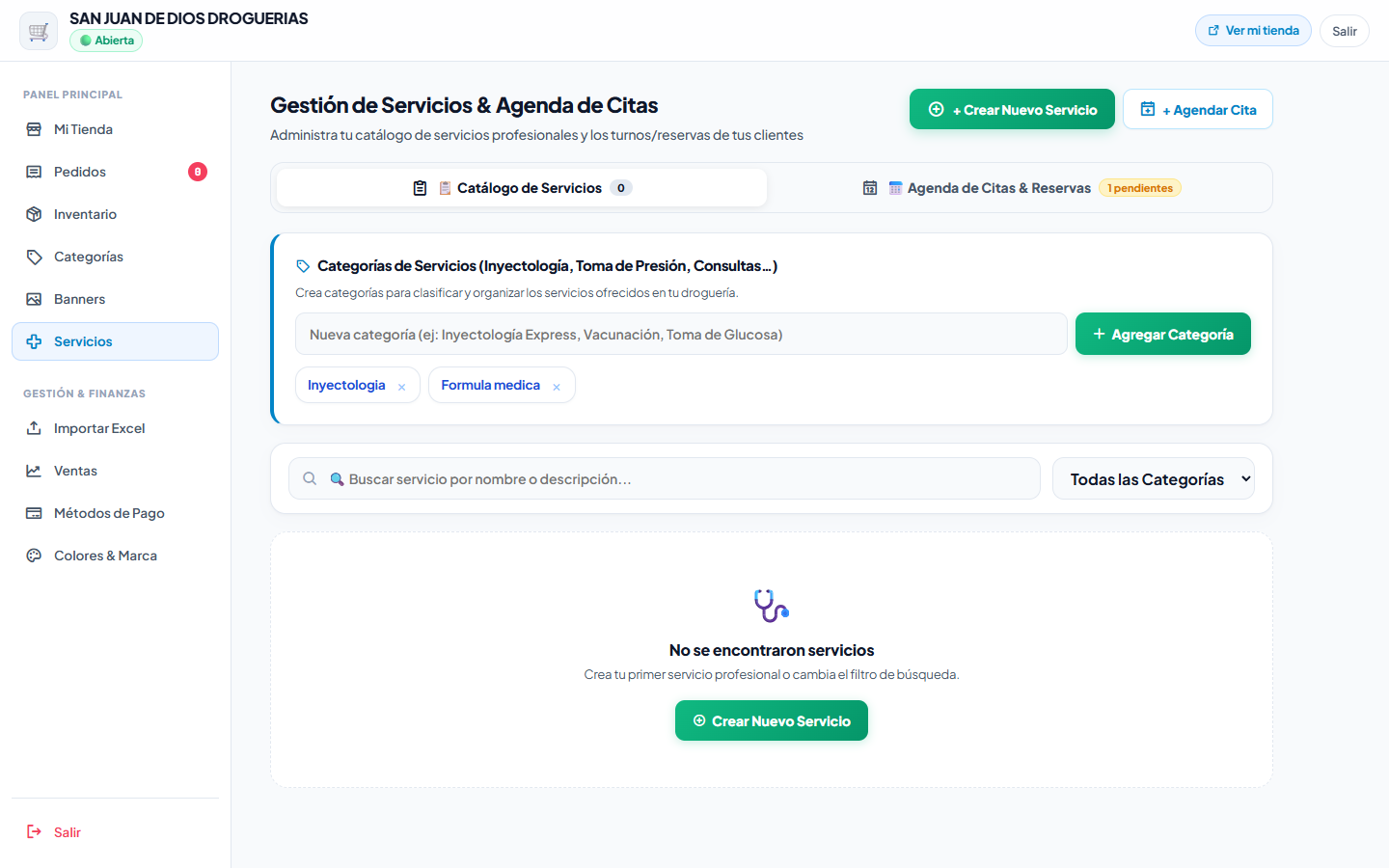
- Pestaña Catálogo de Servicios: Procedimientos disponibles con tarifas y duración en minutos.
- Pestaña Agenda de Citas & Reservas: Calendario interactivo con indicador de pacientes y estados: 🟡 Pendientes, 🔵 Confirmadas, 🟢 Atendidas, 🔴 Canceladas y ⚡ Urgentes.
- Botones + Crear Nuevo Servicio y + Agendar Cita.
9. Sección: Organizador & Importador Inteligente Excel
Herramienta diseñada para migrar catálogos enteros de miles de referencias en cuestión de segundos, sin digitación manual.
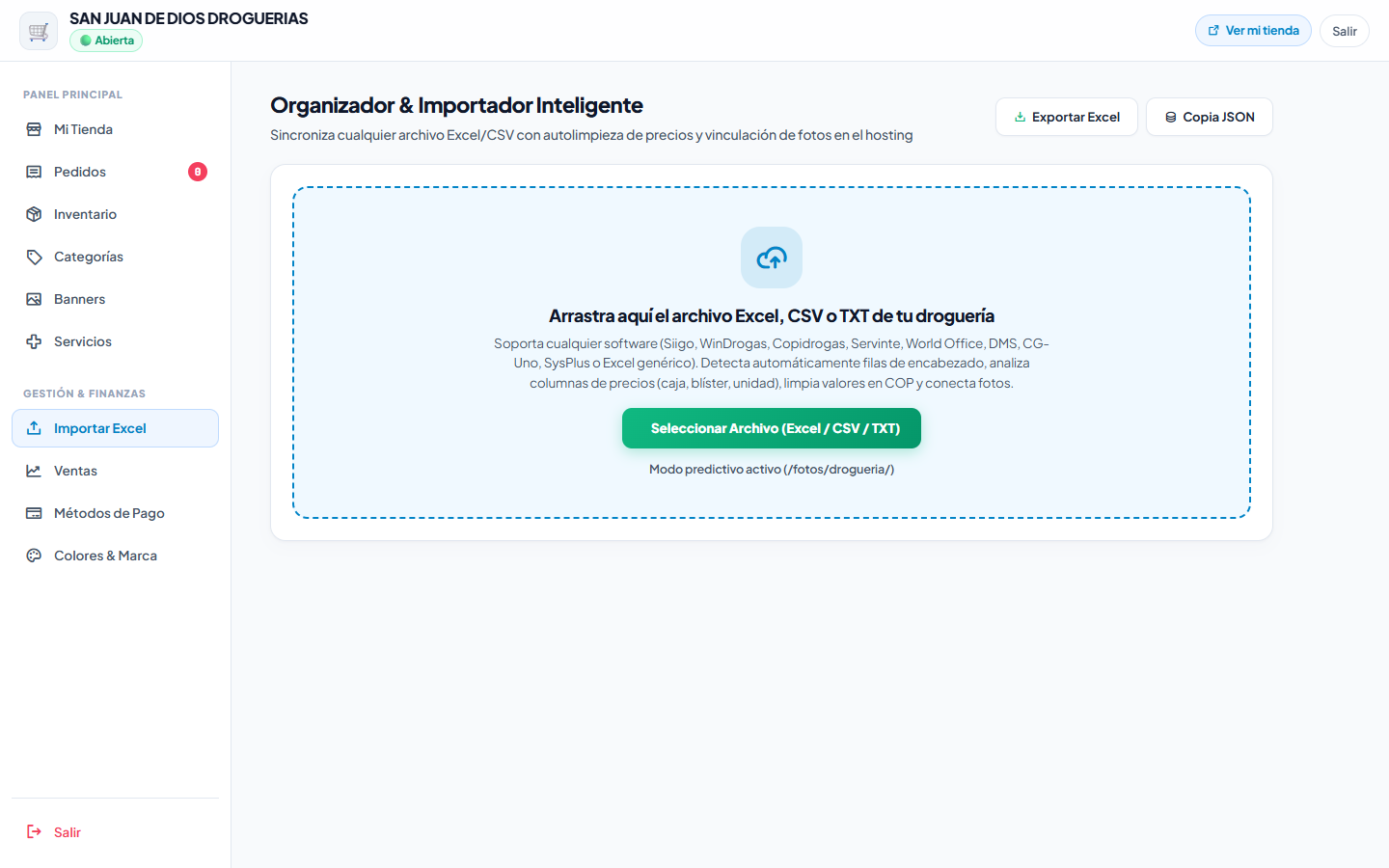
🚀 Las 6 Reglas Heurísticas de Oro del Importador:
- Regla 1 (Detección Universal de Encabezados): Lee automáticamente hojas exportadas desde Copidrogas, WinDrogas, Siigo, Dominium, Servinte, World Office, DMS, SysPlus, CG-Uno o plantillas libres.
- Regla 2 (Limpieza Monetaria Automática): Remueve signos de pesos ($), puntos de miles, comas decimales y espacios en blanco, convirtiendo los precios a números exactos.
- Regla 3 (Separación Inteligente de Fraccionamiento): Detecta automáticamente si la planilla incluye columnas separadas para caja, blíster y unidad, o si el nombre del producto incluye patrones de empaque (ej. "Caja x 30").
- Regla 4 (Protección de Códigos de Barras): Preserva ceros a la izquierda en los códigos de barras (EAN-13) impidiendo que Excel los trunque.
- Regla 5 (Banco Predictivo de Fotografías): Cruza el nombre y principio activo del medicamento con el Banco Fotográfico Nacional de QR Colombia y le asigna la imagen oficial en alta resolución sin que tengas que tomar fotos una por una.
- Regla 6 (Reprocesamiento Caliente con Barra de Progreso): Muestra el progreso fila a fila con avisos visuales (toasts) y permite corregir mapeos de columnas en caliente antes de guardar en la base de datos.
- Botón Guardar en Droguería (1 Clic): Inserta, actualiza y vincula fotos de miles de referencias en un solo paso.
10. Sección: Ventas & Analítica Comercial
Panel financiero para evaluar el rendimiento económico del negocio, monitorear los ingresos diarios y analizar las preferencias de los compradores.
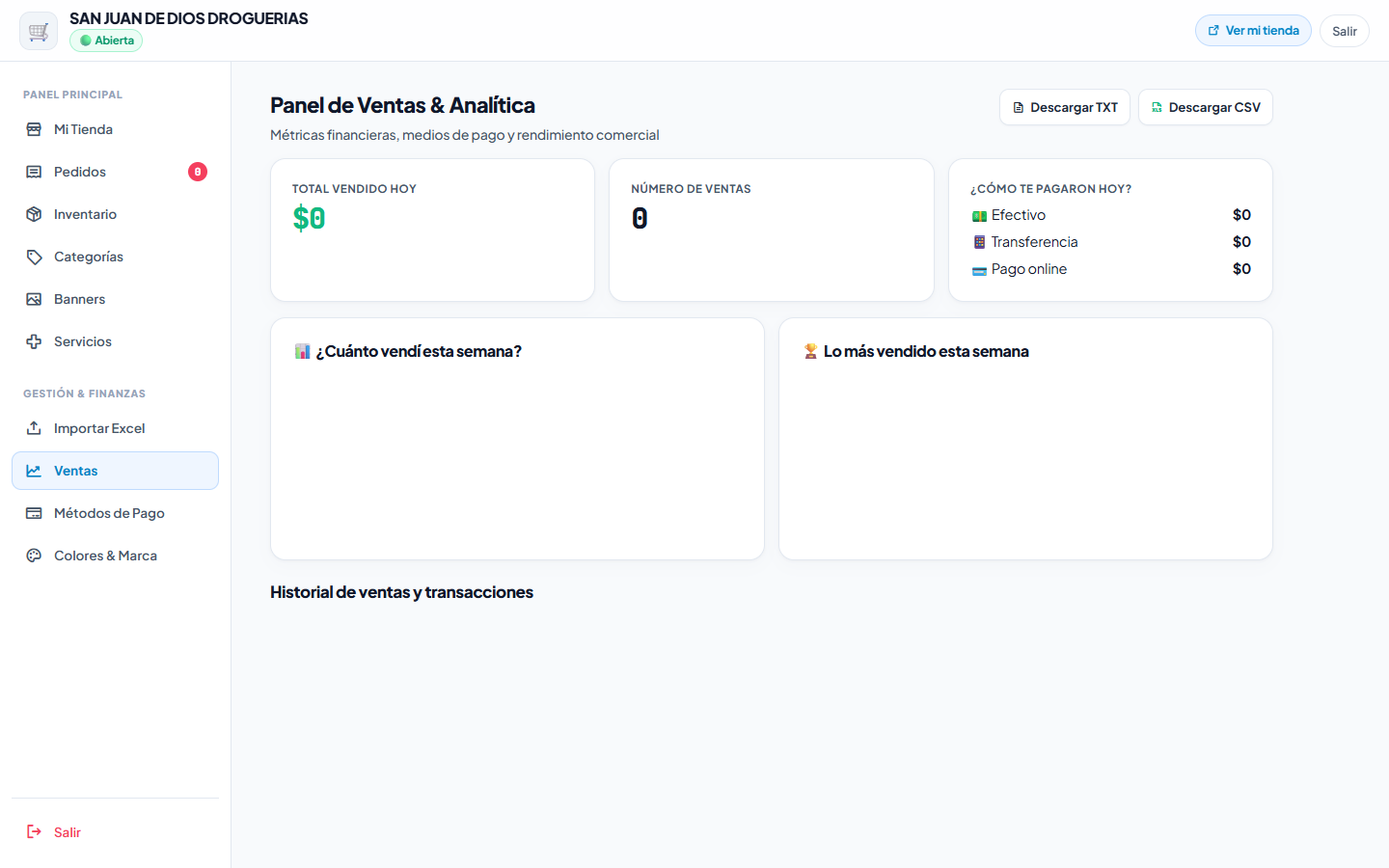
- Tarjetas de Balance: TOTAL VENDIDO HOY, NÚMERO DE VENTAS y ¿CÓMO TE PAGARON HOY? (Efectivo, Transferencia o Pasarela).
- Gráfica 📊 ¿Cuánto vendí esta semana?: Curva de rendimiento comercial día a día.
- Ranking 🏆 Lo más vendido esta semana: Top de productos de mayor rotación.
- Botones de Descarga Descargar TXT y Descargar CSV para auditoría y contabilidad.
11. Sección: Métodos de Pago y Cuentas Bancarias
Configura las opciones que se le presentarán al cliente al momento de presionar el botón "Pagar" en el carrito de compras.
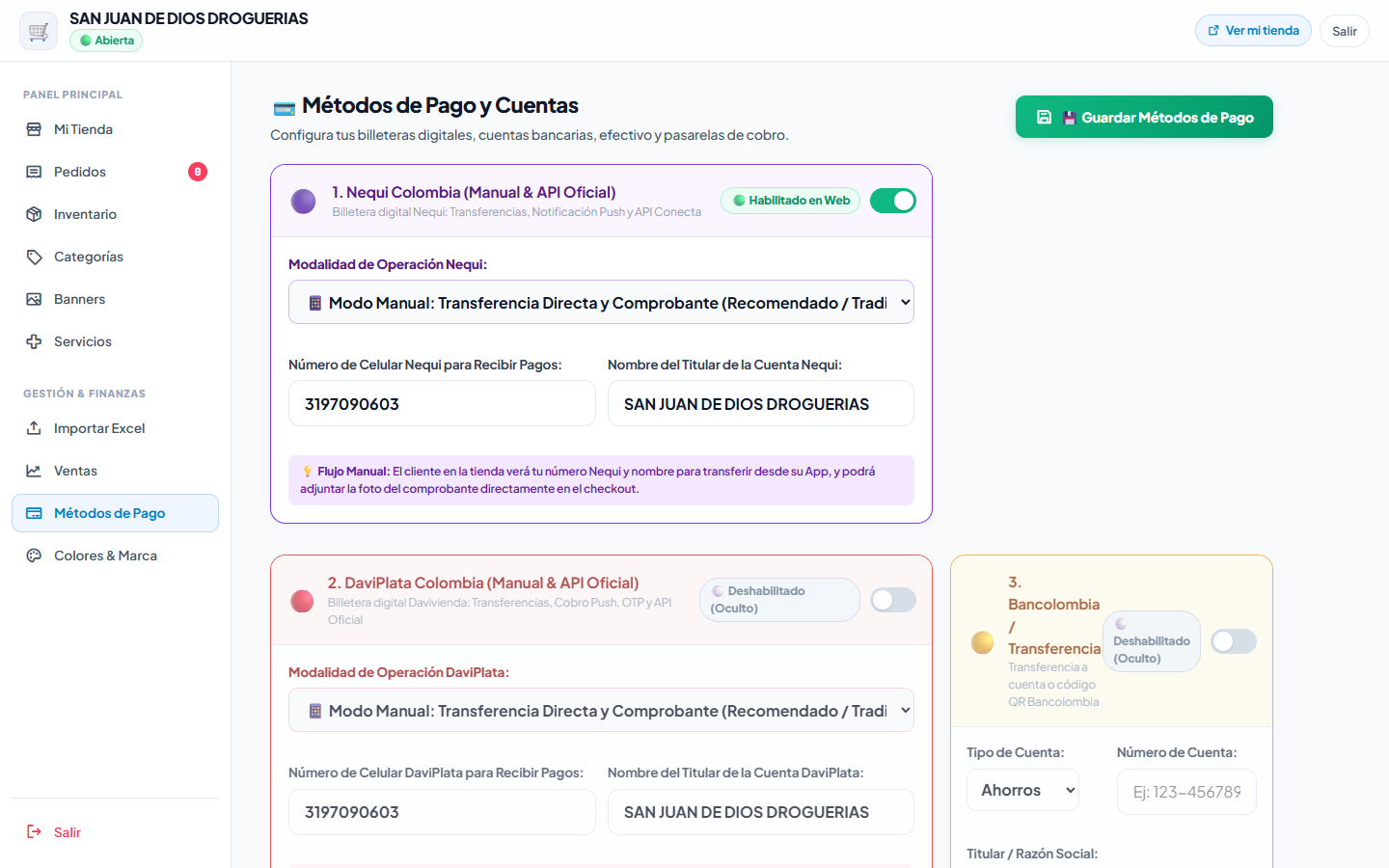
- 💜 Billetera Digital Nequi Colombia: Transferencia directa con comprobante o cobro push.
- 🔴 Billetera Digital DaviPlata: Celular y titular de la cuenta.
- 💛 Transferencia Bancolombia / Código QR Bancario: Cuenta de ahorros o corriente con botón de subida de comprobante.
- 💳 Pasarelas de Pago Online (Redeban y Wompi Bancolombia): Pagos con tarjeta de crédito, débito y botón PSE.
- 💵 Efectivo Contra Entrega: Pago físico al recibir el paquete en casa.
- Botón 💾 Guardar Métodos de Pago: Actualiza de inmediato las cuentas en el checkout web.
12. Sección: Colores, Personalización & Diseño Social (Estilo Instagram)
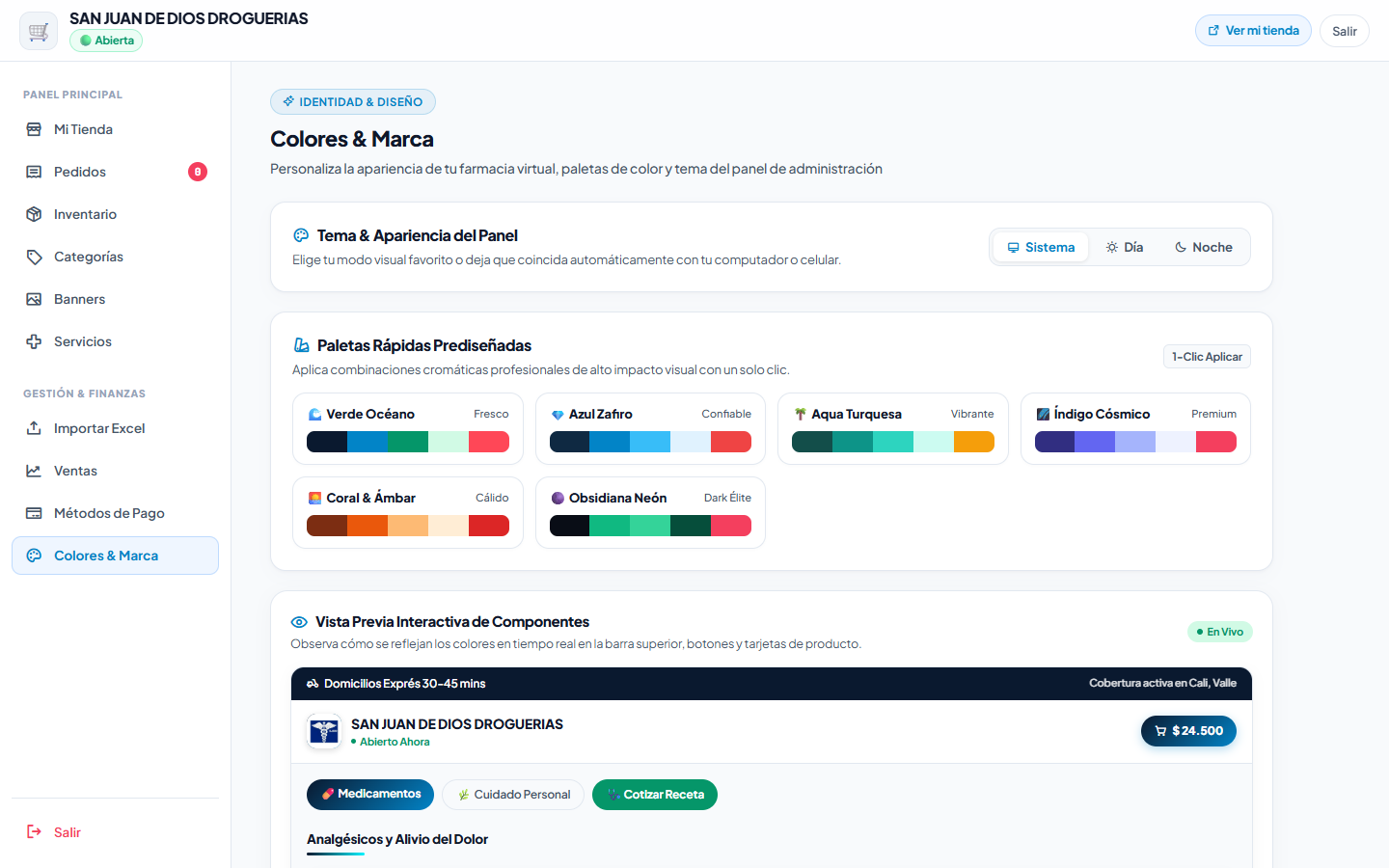
Adapta la apariencia visual de tu tienda web al estilo corporativo de tu marca.
12.1 Temas, Colores y Paletas Rápidas
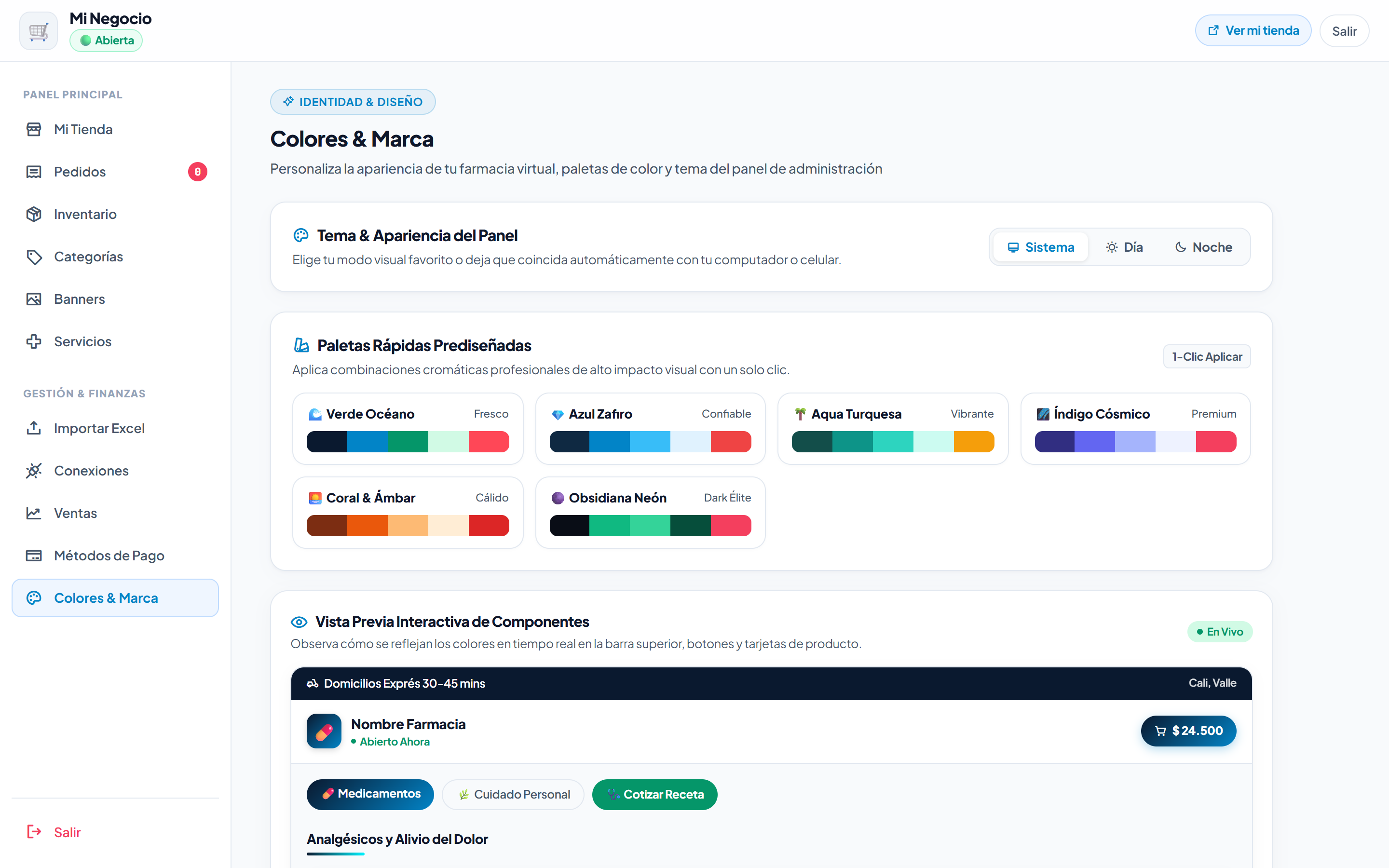
- Modo Claro / Oscuro: Botones 🖥️ Sistema, ☀️ Día y 🌙 Noche.
- Paletas Rápidas: Verde Océano, Azul Zafiro, Aqua Turquesa, Índigo Cósmico, Coral Cálido y Obsidiana Neón.
- Vista Previa Interactiva en Vivo: Simulación en pantalla del aspecto de botones y carritos.
12.2 Plantilla 6: Diseño Social / Estilo Instagram (Stories & Highlights) ✨ ¡NUEVO!
La nueva plantilla Social / Estilo Instagram transforma tu catálogo web en una experiencia visual idéntica a una red social, cautivando al público joven y aumentando el tiempo de navegación:
📸 Elementos Clave del Diseño Social:
- Stories Circulares en el Encabezado:
- Los banners promocionales se convierten en círculos con borde degradado brillante en la parte superior.
- El cliente toca cualquier círculo y se abre un visor de historias en pantalla completa que avanza con barras de tiempo y botón directo para agregar la oferta al carrito.
- Highlights (Historias Destacadas) de Categorías:
- Las categorías se muestran como historias destacadas redondas con sus iconos representativos.
- Feed de Productos Tipo Cuadrícula Social:
- Las referencias se despliegan con fotos grandes de alto impacto, botón de me gusta y acceso rápido al carrito con animación flotante.
13. Flujos Operativos Recomendados
🚀 Flujo A: ¿Cómo atender un pedido nuevo?
- El sistema suena y la pestaña Pedidos muestra un contador rojo 🔴 Nuevos 1.
- Haz clic en Pedidos y abre la tarjeta de la orden.
- Si el pago es por Nequi o DaviPlata, pulsa 📸 Ver Comprobante, verifica en tu celular que el dinero haya ingresado y pulsa ✅ Aprobar Pago.
- Pulsa el botón 🟡 En Preparación mientras el personal de mostrador empaca las medicinas.
- Pulsa 🖨️ Imprimir Ticket para adherir la comanda al empaque.
- Pulsa 🛵 Enviar Ruta al Domiciliario para despachar la ubicación GPS al repartidor por WhatsApp.
- Cambia el estado a 🛵 En Camino y, una vez entregado, a ✅ Completados.
📦 Flujo B: ¿Cómo crear un medicamento con venta fraccionada?
- Dirígete a la pestaña Inventario y pulsa + Agregar producto.
- Escribe el nombre del medicamento, selecciona la categoría y escanea el código de barras con la pistola lectora.
- En la sección Fraccionamiento por Rubro, activa 📦 Venta por Caja, digita el precio y las unidades por caja (ej. 30).
- Activa 💊 Venta por Blíster, digita el precio del blíster y cuántas pastillas contiene cada sobre (ej. 10).
- Activa 🧪 Venta por Unidad si vendes pastillas sueltas.
- Pulsa Guardar producto. El cliente en la web podrá elegir qué presentación comprar con un solo toque.
14. QRColombia Hub 2.0 (Sincronizador de Escritorio POS)
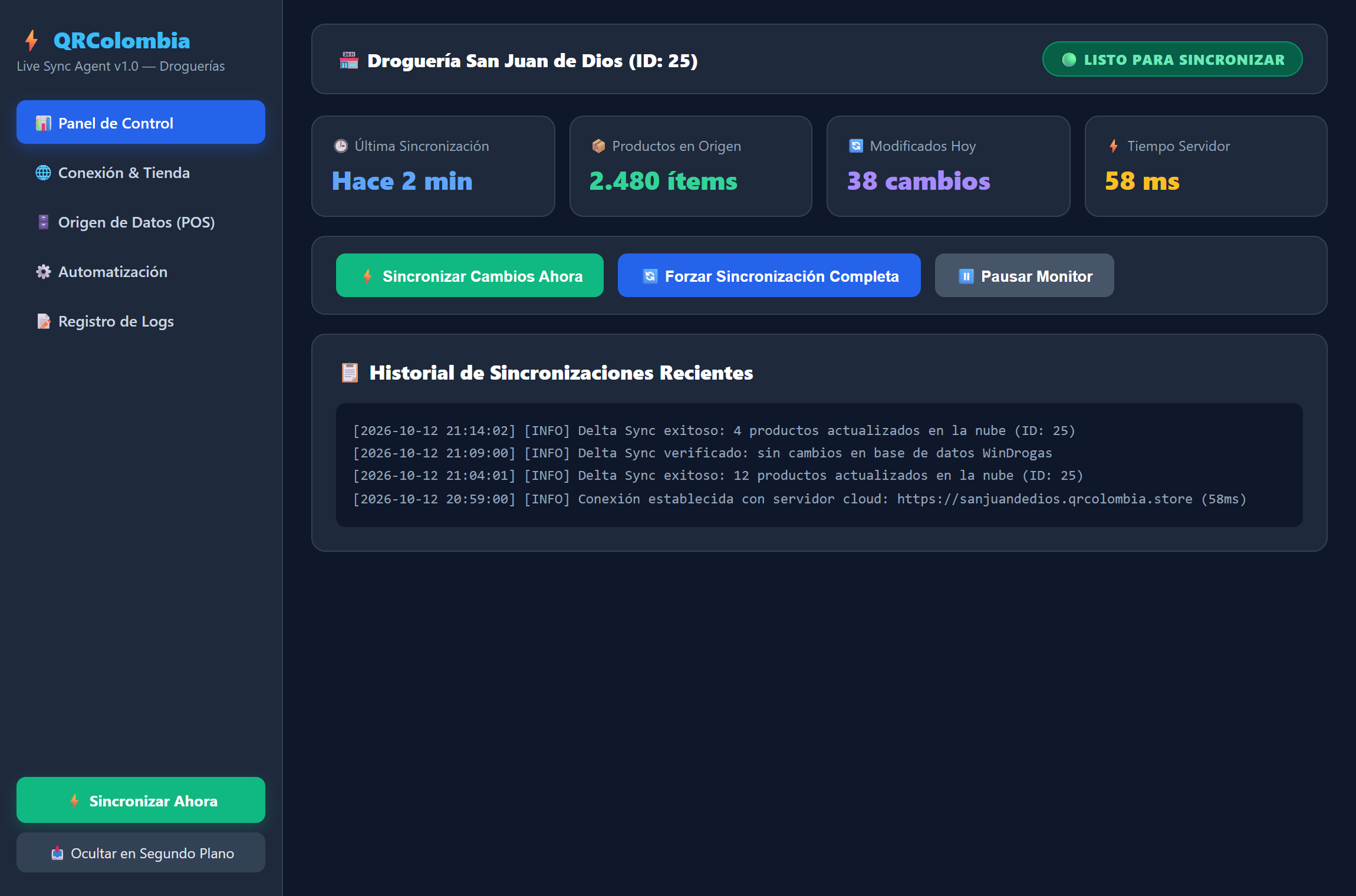
El QRColombia Hub 2.0 (conocido en farmacias como "Estado QR Farmacia") evoluciona de un sincronizador de fondo a una verdadera central de operaciones de escritorio para el computador de mostrador.
14.1 ¿Qué es QRColombia Hub 2.0 y qué beneficios ofrece?
Conecta la base de datos de facturación de tu droguería física con la tienda virtual de QR Colombia en la nube, garantizando:
- Sincronización en tiempo real sin digitación doble: Todo cambio de precio o inventario realizado en tu caja física se actualiza en la web al instante.
- Protección anti-ventas sin stock: Si se agota un medicamento en el mostrador, se desactiva de inmediato en la tienda online.
- Control de turnos individualizado: Registro exacto de qué cajero o regente despachó cada orden.
- Monitor de domicilios integrado: Alertas visuales y sonoras directas en el escritorio sin depender del navegador web.
14.2 Paso 1: Descarga e Instalación Oficial (Nuevo Setup.exe)
- Ingresa al panel administrativo en https://qrcolombia.store (→] Ingresar).
- Ve a 📦 Inventario o a la nueva sección 🔌 Conexiones POS.
- Haz clic en 📥 Descargar Instalador Oficial (Setup.exe) o descarga el paquete .ZIP.
- Ejecuta el archivo instalador QRColombia-Sync-Agent-Setup.exe.
- El asistente creará automáticamente el acceso directo en tu Escritorio y en el Menú Inicio de Windows.
14.3 Paso 2: Antivirus y Filtro Windows SmartScreen
Sigue estas dos pautas de seguridad del sistema operativo durante la instalación inicial:
🛡️ Recomendación de Antivirus (Pausar 10 Minutos)
¿Por qué es necesario?
El agente incluye librerías de conexión directa a bases de datos locales (puerto 3050 de Firebird en WinDrogas, puerto 1433 de SQL Server en Copidrogas/Dominium o MySQL 3306). Algunos antivirus bloquean preventivamente este tipo de comunicaciones en la red local.
- Acción: Pausa la protección de tu antivirus durante 10 minutos mientras realizas la primera prueba de conexión.
🪟 Filtro de Seguridad Windows SmartScreen
Al ejecutar el instalador por primera vez:
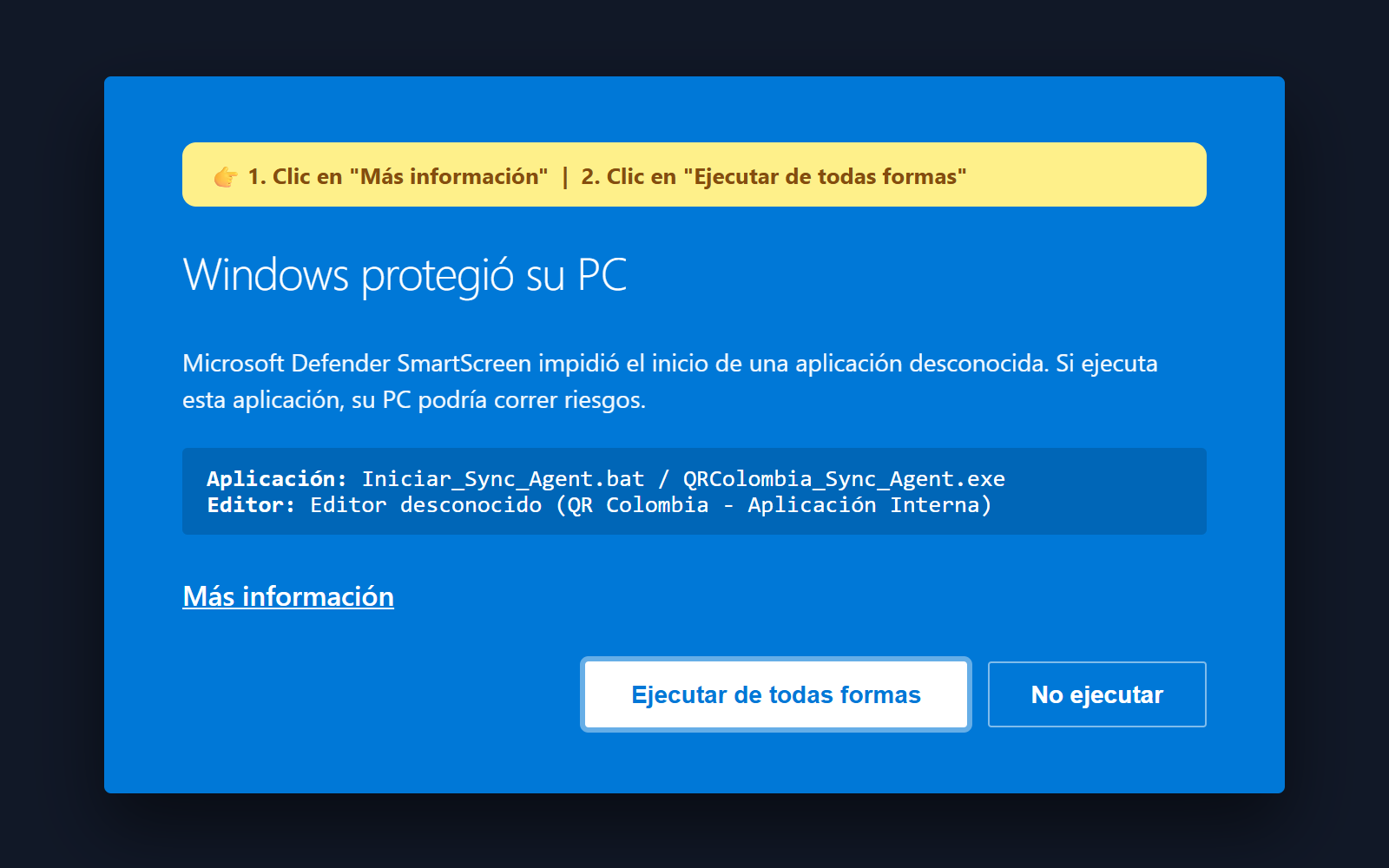
- Si Windows muestra la pantalla azul con el mensaje "Windows protegió su PC":
- Haz clic en el enlace subrayado Más información.
- Haz clic en el botón Ejecutar de todas formas.
- Si el programa abre directamente, omite este paso.
14.4 Paso 3: Selector de Vendedores Tipo Netflix ("¿Quién está atendiendo hoy?") ✨ ¡NUEVO!
Al abrir QRColombia Hub 2.0, el programa da la bienvenida con un elegante selector de turnos estilo Netflix:
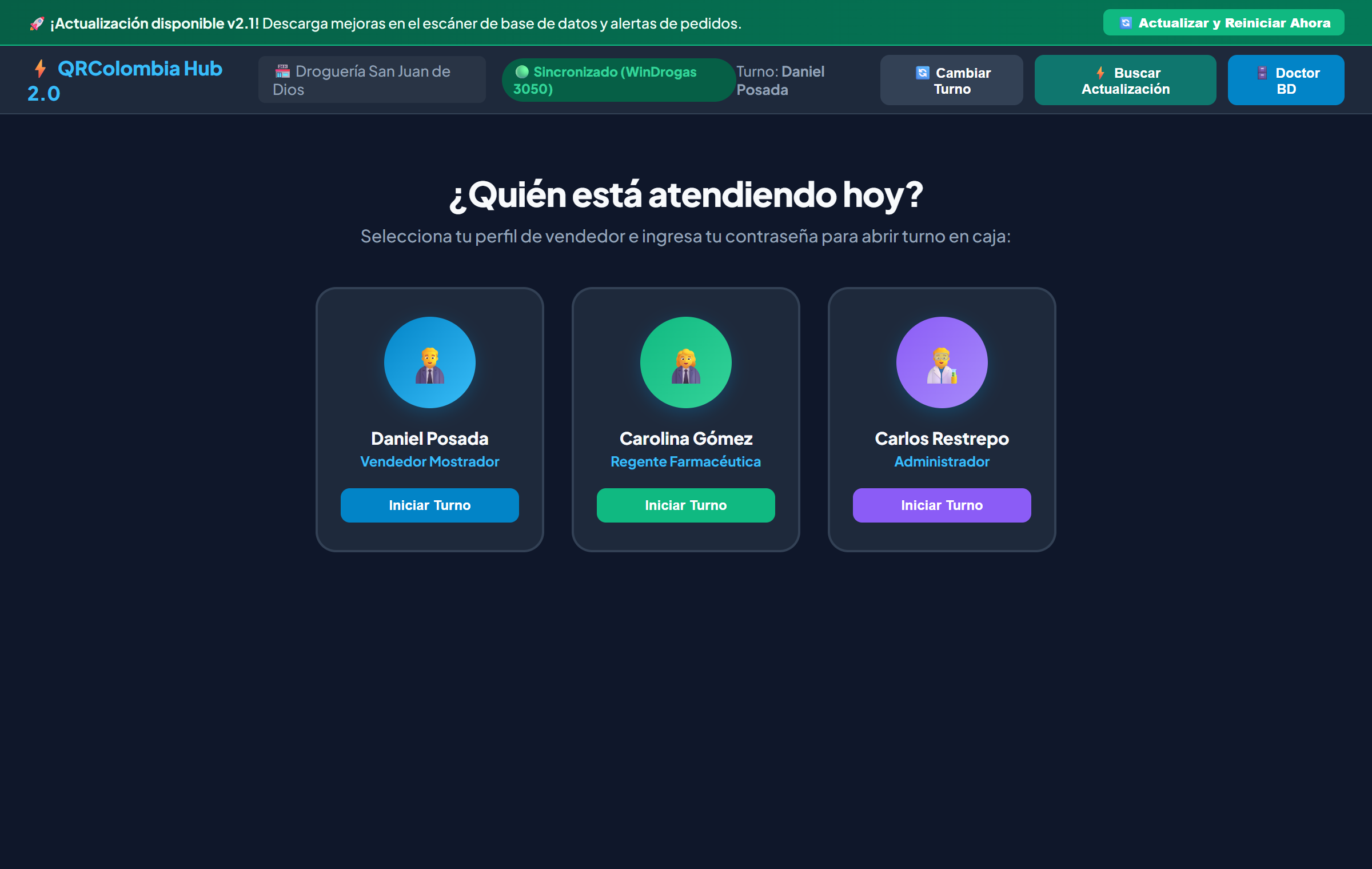
👥 ¿Cómo funciona el Selector de Turnos?
- Cada vendedor registrado en el panel administrativo aparece con su tarjeta visual, nombre, cargo y avatar personalizado.
- El empleado que inicia turno hace clic sobre su foto.
- Se despliega una ventana de autenticación rápida donde ingresa su contraseña individual.
- Beneficio: A partir de ese momento, todas las ventas, comandas impresas y actualizaciones de pedidos realizadas desde ese computador quedan firmadas a nombre de ese vendedor, permitiendo liquidar comisiones y auditar responsabilidades con total precisión.
14.5 Paso 4: Vinculación con la Tienda (Conexión & Llaves API)
En la barra lateral, haz clic en 🌐 Conexión & Tienda:
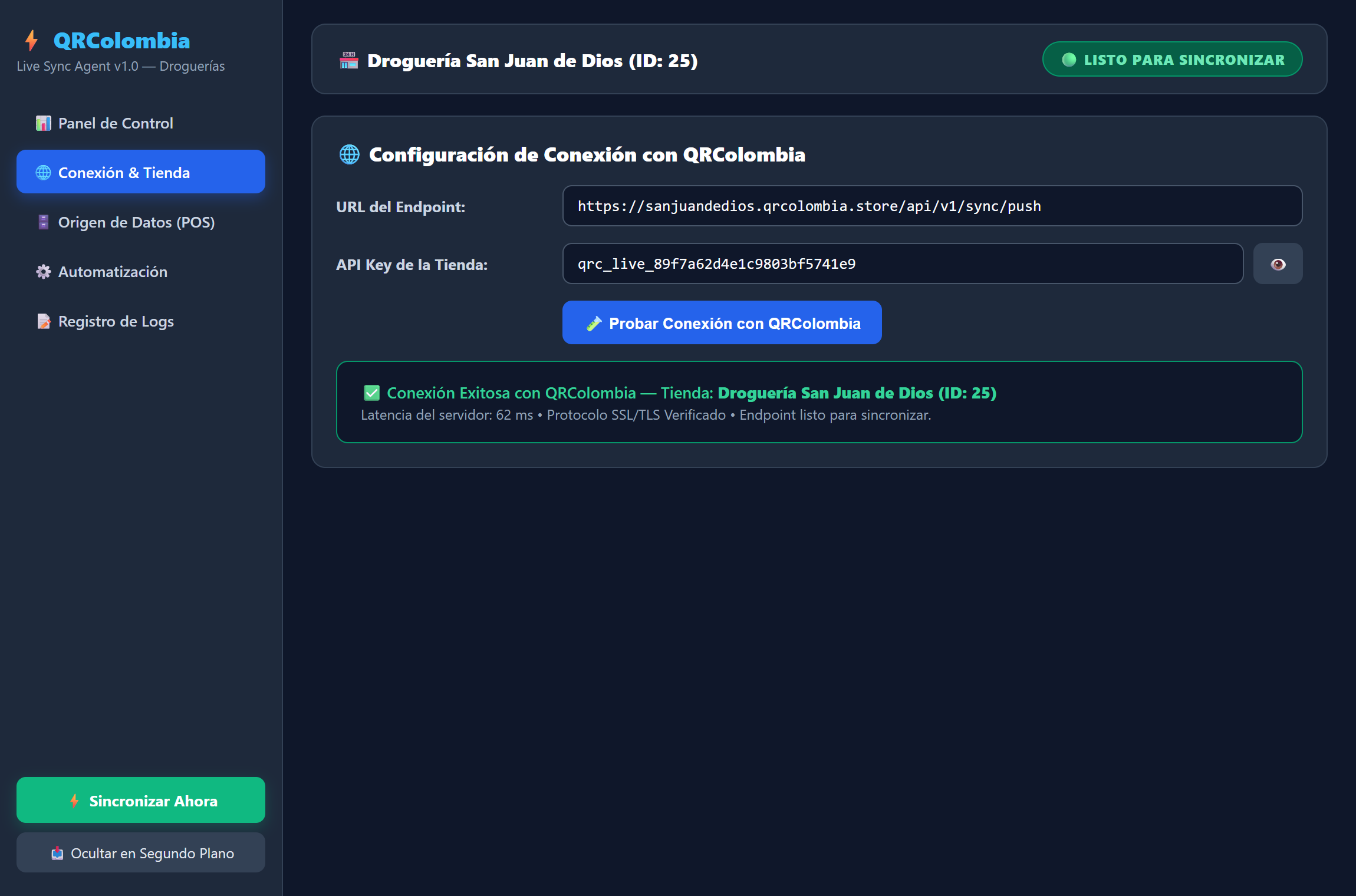
- En URL del Endpoint, pega la dirección API de tu tienda copiada del panel administrativo.
- En API Key, pega tu clave secreta de sincronización.
- Haz clic en 🧪 Probar Conexión con QRColombia.
- La tarjeta inferior se encenderá en verde confirmando la conexión con latencia y protocolo SSL verificado.
14.6 Paso 5: Origen de Datos POS (WinDrogas, Copidrogas, SQL o Excel)
Haz clic en la pestaña 🗄️ Origen de Datos (POS):
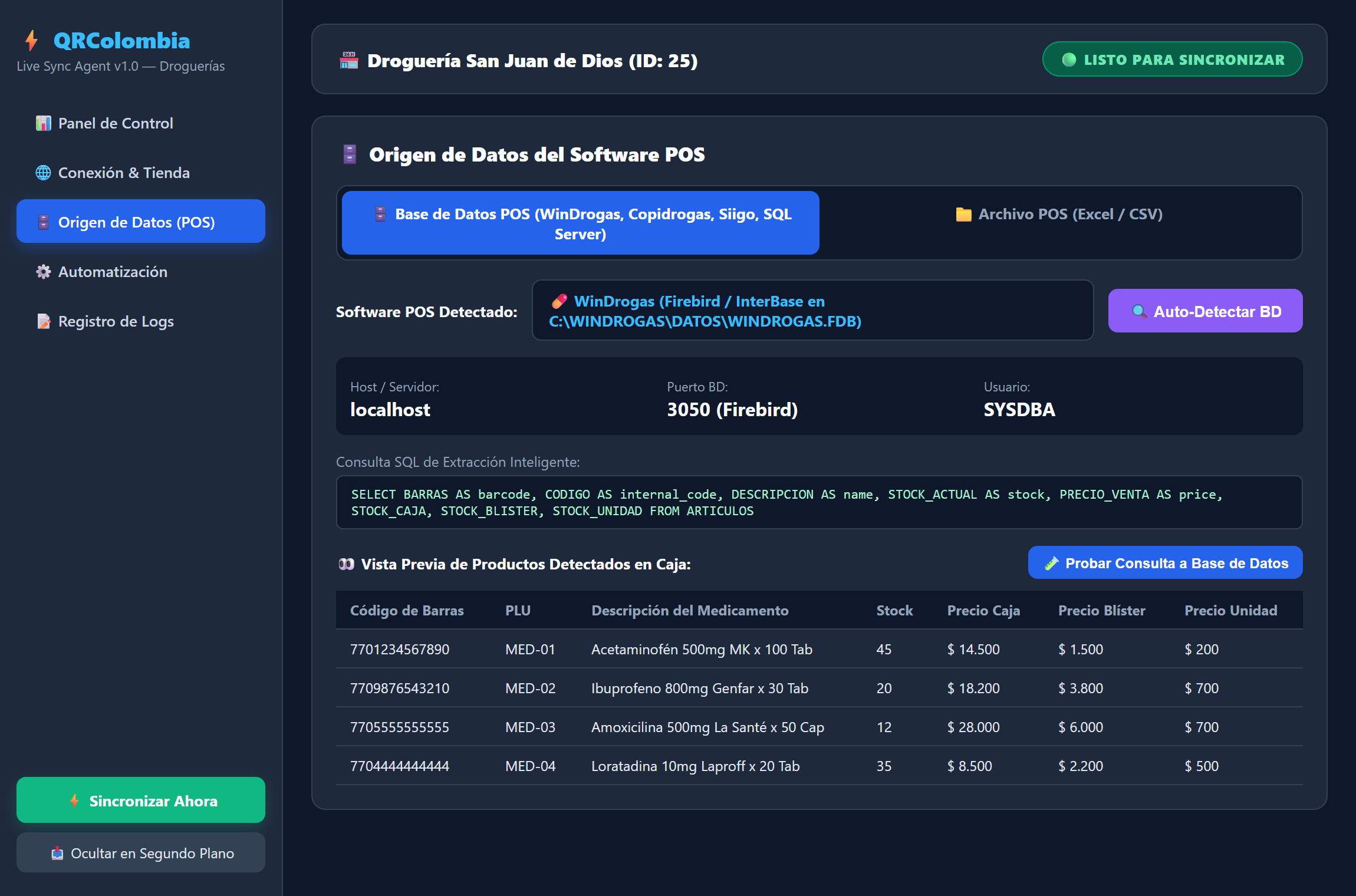
- Modalidad Base de Datos Directa:
- Soporta: 💊 WinDrogas (Firebird .FDB / puerto 3050), 💊 Copidrogas / Dominium (SQL Server / puerto 1433), Siigo, World Office, MySQL/MariaDB.
- Haz clic en 🔍 Auto-Detectar BD: El agente encuentra la ruta de tu software y configura los puertos automáticamente.
- Haz clic en 🧪 Probar Consulta a Base de Datos para validar la lectura de existencias y precios por caja, blíster y unidad.
- Modalidad Archivo POS (Excel / CSV):
- Para negocios que exportan su stock a una hoja de cálculo.
- Usa el botón 📂 Examinar... y luego 🪄 Auto-Detectar para mapear columnas al instante.
14.7 Paso 6: Monitor de Pedidos en Vivo con Alertas Auditivas en Escritorio ✨ ¡NUEVO!
QRColombia Hub 2.0 integra un Monitor de Pedidos y Domicilios en Tiempo Real directamente en la pantalla de facturación de la droguería:
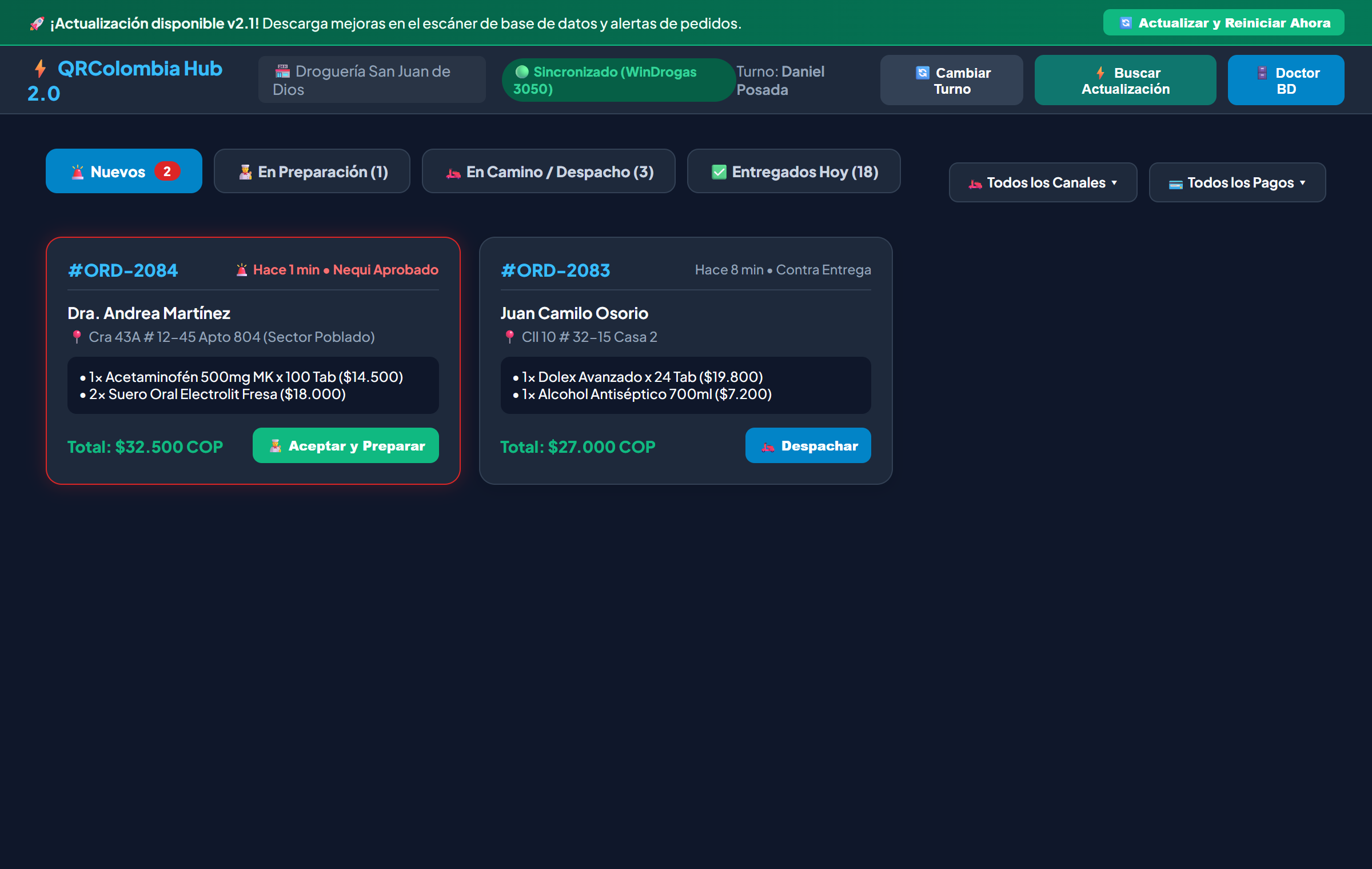
🔔 Ventajas del Monitor de Pedidos en Escritorio:
- Alertas Sonoras y Visuales Inmediatas: Cada vez que un cliente realiza una compra por la web o WhatsApp, el computador emite un aviso sonoro nítido y la ventana parpadea en verde, garantizando que ninguna orden pase desapercibida mientras el cajero atiende el mostrador.
- Tablero Kanban de Despacho: Muestra columnas organizadas por estado (Nuevos, En Preparación, Listos para Entrega, En Camino).
- Impresión Térmica en 1 Clic: Botón directo para imprimir la comanda de entrega en la impresora de recibos sin tener que abrir el navegador web.
- Asignación de Repartidores: Envío de ruta GPS por WhatsApp al domiciliario con un solo toque.
14.8 Doctor de Base de Datos y Validador de Integridad ✨ ¡NUEVO!
Para evitar fallos por corrupción de tablas o desconexiones en la red interna de la farmacia, Hub 2.0 incluye el Database Doctor:
- Botón 🩺 Diagnosticar Base de Datos: Escanea la consistencia de los registros en tu software POS.
- Detección Preventiva: Identifica productos sin código de barras, precios en cero, caracteres inválidos o registros huérfanos antes de enviarlos a la nube.
- Semáforo de Salud: Reporta el porcentaje de salud del inventario e indica correcciones recomendadas.
14.9 Auto-Actualizador en 1 Clic y Mantenimiento Continuo ✨ ¡NUEVO!
Hub 2.0 incorpora un sistema de actualización inteligente desatendido (updater.py):
- Notificación de Nueva Versión: Cuando el equipo de QR Colombia publica una mejora, aparece un banner destacado en la parte superior: "¡Nueva versión disponible! Haz clic aquí para actualizar".
- Actualización en 1 Clic: El programa descarga el parche, preserva tus credenciales y se reinicia automáticamente en menos de 10 segundos, sin necesidad de desinstalar ni volver a configurar.
- Inicio con Windows: En la pestaña ⚙️ Automatización, activa 🚀 Iniciar automáticamente con Windows para que el sistema opere 24/7 sin intervención humana.
15. Conexiones POS & API (División Local PC vs Cloud API) ✨ ¡NUEVO!
La nueva sección Conexiones POS del panel administrativo organiza la integración de tu negocio en tres divisiones modulares:
┌────────────────────────────────────────────────────────────────────────┐
│ CENTRAL DE CONEXIONES POS │
├────────────────────┬────────────────────┬──────────────────────────────┤
│ DIVISIÓN 1 │ DIVISIÓN 2 │ DIVISIÓN 3 │
│ PC LOCAL │ CLOUD POS API │ SEDES HERMANAS │
│ (Setup.exe Hub) │ (Webhooks & REST) │ (Red Multisede QRC-SEDE) │
└────────────────────┴────────────────────┴──────────────────────────────┘
- División 1: PC Local (QRColombia Hub 2.0):
- Diseñada para software instalado en la máquina física del negocio (WinDrogas, Copidrogas, SQL Server, Excel en red local).
- Proporciona los instaladores .exe y .zip, la URL del Endpoint y la API Key secreta.
- División 2: Conector Cloud API (POS en la Nube):
- Diseñada para sistemas que operan 100% en la nube (Shopify, WooCommerce, Alegra, Siigo Cloud, ERPs a la medida).
- Entrega documentación OpenAPI/Swagger con endpoints REST para sincronización bidireccional de inventarios y recepción de pedidos vía Webhooks.
- División 3: Red de Sedes Hermanas:
- Diseñada para vincular múltiples tiendas de QR Colombia entre sí con códigos QRC-SEDE-XXXX, activando la búsqueda cruzada y el traspaso inteligente de pedidos.
Manual oficial elaborado para la plataforma comercial QR Colombia Store.
Soporte técnico y asesoría disponible a través del canal oficial de WhatsApp.